> ## Documentation Index
> Fetch the complete documentation index at: https://docs.abbyy.com/llms.txt
> Use this file to discover all available pages before exploring further.
# 分類器の学習
> ABBYY FlexiCapture で分類器を学習します: 文書を For Training 状態と For Testing 状態に分割し、ベンチマークテストを実行して、学習を開始します。
分類器の学習を開始するには、**Classification Training →** Train をクリックします。
特定の文書を選択して **Classification Training →** Classify をクリックすると、その文書に対して分類を実行できます。
作成した分類器を使用する前に、実際の画像サンプルを使って分類器を学習させ、テストする必要があります。分類器の学習は、分類器の設定で指定した参照クラスに基づいて行われます。分類器を学習させる際、文書は次のいずれかの状態である必要があります。
* Unused – その文書は分類器の学習には使用されません。サムネイル表示モードでは (ツールバーの  ボタン) 、Unused 状態は次のアイコンで表示されます:
 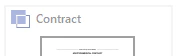 * For Testing – その文書は分類器のテストに使用されます。サムネイル表示モードでは、For Testing 状態は次のアイコンで示されます:
 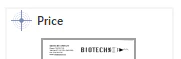 * For Training – その文書は分類器の学習に使用されます。この状態は、文書が分類器の学習用バッチにロードされると、既定で割り当てられます。サムネイル表示モードでは、For Training 状態は次のアイコンで示されます:
 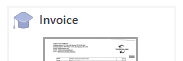 学習を開始する前に、一部の文書を For Testing 状態に移す必要があります。これは、後で分類結果を解析し、分類器の品質を向上させるために必要です。
バッチは、学習用文書とテスト用文書に自動で分割できます。これを行うには、ツールバーの **Benchmark**
学習を開始する前に、一部の文書を For Testing 状態に移す必要があります。これは、後で分類結果を解析し、分類器の品質を向上させるために必要です。
バッチは、学習用文書とテスト用文書に自動で分割できます。これを行うには、ツールバーの **Benchmark**  ボタンをクリックするか、メインメニューで **Classification Training →** Benchmark を選択します。新しく開くダイアログボックスで、学習用とテスト用に使用する文書の割合を指定します。また、バッチ分割後に各クラス内で学習に使用する文書の最小数を指定することもできます (既定値は 1 です) 。すべての値を設定したら、Run benchmark test を選択して **OK** をクリックすると、学習を開始できます。文書の状態だけを割り当てて、そのまま分類器の設定を続ける場合は、Only split documents を選択して **OK** をクリックします。
また、適切な文書を選択し、ショートカットメニューまたは **Classification Training** メニューで **Set Document State** をクリックして、バッチを手動で分割することもできます。
分類器の設定が完了したら、次のいずれかの方法で分類器の学習を開始します。
* ツールバーの **Train**
ボタンをクリックするか、メインメニューで **Classification Training →** Benchmark を選択します。新しく開くダイアログボックスで、学習用とテスト用に使用する文書の割合を指定します。また、バッチ分割後に各クラス内で学習に使用する文書の最小数を指定することもできます (既定値は 1 です) 。すべての値を設定したら、Run benchmark test を選択して **OK** をクリックすると、学習を開始できます。文書の状態だけを割り当てて、そのまま分類器の設定を続ける場合は、Only split documents を選択して **OK** をクリックします。
また、適切な文書を選択し、ショートカットメニューまたは **Classification Training** メニューで **Set Document State** をクリックして、バッチを手動で分割することもできます。
分類器の設定が完了したら、次のいずれかの方法で分類器の学習を開始します。
* ツールバーの **Train**  ボタンをクリックします。
* **Classification Training →** Train を選択します。
* ショートカットメニューで Train を選択します。
必要に応じて、割り当てられている状態に関係なく、どのページでも分類できます。これを行うには、ページを選択し、ツールバーまたは **Classification Training** メニューで Classify
ボタンをクリックします。
* **Classification Training →** Train を選択します。
* ショートカットメニューで Train を選択します。
必要に応じて、割り当てられている状態に関係なく、どのページでも分類できます。これを行うには、ページを選択し、ツールバーまたは **Classification Training** メニューで Classify  をクリックします。これは、分類結果に基づいてページに参照クラスを割り当てる場合や、特定のページを使って作成した分類器をテストする場合に必要になることがあります。
結果クラスと参照クラスの名前 (またはそのどちらも存在しない場合) は、分類結果の色で強調表示されます。
*
をクリックします。これは、分類結果に基づいてページに参照クラスを割り当てる場合や、特定のページを使って作成した分類器をテストする場合に必要になることがあります。
結果クラスと参照クラスの名前 (またはそのどちらも存在しない場合) は、分類結果の色で強調表示されます。
* 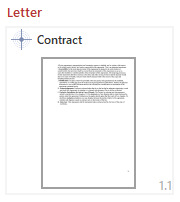 – 結果クラスは参照クラスと一致しないため、明るい赤で強調表示されます。ページの状態は For Testing に設定されています。
*
– 結果クラスは参照クラスと一致しないため、明るい赤で強調表示されます。ページの状態は For Testing に設定されています。
* 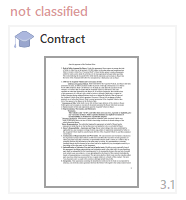 – 結果クラスは参照クラスと一致しないため、くすんだ赤で強調表示されます。ページの状態は For Training に設定されています。
*
– 結果クラスは参照クラスと一致しないため、くすんだ赤で強調表示されます。ページの状態は For Training に設定されています。
* 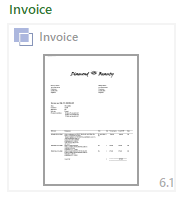 – 結果クラスは参照クラスと一致するため、緑で強調表示されます。ただし、ページの状態は Unused に設定されているため、参照クラス名は灰色で強調表示されます。
分類器をテスト用バッチでテストした後、[統計を表示して分類結果を解析](/ja/flexi-capture/classify-fc-statistics)できます。
– 結果クラスは参照クラスと一致するため、緑で強調表示されます。ただし、ページの状態は Unused に設定されているため、参照クラス名は灰色で強調表示されます。
分類器をテスト用バッチでテストした後、[統計を表示して分類結果を解析](/ja/flexi-capture/classify-fc-statistics)できます。