> ## Documentation Index
> Fetch the complete documentation index at: https://docs.abbyy.com/llms.txt
> Use this file to discover all available pages before exploring further.
# オプション ダイアログ
> オプション ダイアログを使用して、FlexiLayout Studio のオブジェクトとコードの色、ページの向き、単位、学習、キーボード ショートカットを設定できます。
**オプション** ダイアログでは、オブジェクトの色、字句の強調表示、ページの向きの候補、FlexiLayout Studio で使用する単位、FlexiLayout の学習時に使用する設定、そのほかのオプションを選択できます。
**オプション** ダイアログを開くには、**Tools → Options…** を選択するか、**F12** キーを押します。
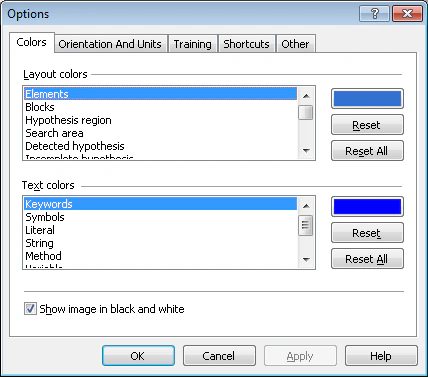
## 「色」タブ
| オプション | 説明 |
| ------------ | -------------------------------------------------------------------------------------------------------------------------------------------------------------------- |
| **レイアウトの色** | FlexiLayout Studio 内のオブジェクト (要素、仮説、検索領域など) の色を設定します。対象を選択し、色ボタンをクリックして、パレットから色を選択します。選択したオブジェクトの既定の色に戻すには **リセット** をクリックし、すべてのオブジェクトの既定の色に戻すには **すべてリセット** をクリックします。 |
| **テキストの色** | コード内の語句 (キーワード、変数、コメントなど) の色を設定します。対象を選択し、色ボタンをクリックして、パレットから色を選択します。選択したオブジェクトの既定の色に戻すには **リセット** をクリックし、すべてのオブジェクトの既定の色に戻すには **すべてリセット** をクリックします。 |
| **画像を白黒で表示** | このオプションを選択すると、カラー画像が白黒で表示されます。オフにすると、カラー画像で表示されます。 |
## 向きと単位タブ
### 向き補正
**ページの向きを補正** オプションでは、バッチ内のページで想定される向きを設定します。
| オプション | 説明 |
| --------------- | ------------------------------------------------- |
| **180°回転** | バッチに180°回転したページが含まれる可能性がある場合は、このオプションを選択します。 |
| **90°時計回りに回転** | バッチに90°時計回りに回転したページが含まれる可能性がある場合は、このオプションを選択します。 |
| **90°反時計回りに回転** | バッチに90°反時計回りに回転したページが含まれる可能性がある場合は、このオプションを選択します。 |
選択した事前認識言語に基づいてページの向きを自動的に補正するには、**Image → 向きを補正** を選択します。向きのオプションが1つも選択されていない場合、向きは自動的には補正されません。
### 単位
**単位**グループでは、FlexiLayout Studioで使用する単位 (ドット、センチメートル、ミリメートル、ポイント、インチ) を設定します。すべての測定値 (要素のサイズや距離) には、ここで選択した単位が使用されます。
## 学習 タブ
### ナビゲーション
**ナビゲーション** グループでは、FlexiLayout の学習時に使用するナビゲーション モードを設定します。
次のものを含むページに移動できます。
* 未マークの要素
* 未マークの field
* 未マークの静的要素
* 未マークの選択要素
詳細については、[FlexiLayout を自動作成する](/ja/flexi-capture/fls/template/ftemplate-training)を参照してください。
### ドラフトレイアウト予測
| オプション | 説明 |
| ---------------------------- | --------------------------------------------------- |
| **ナビゲーション時にレイアウトを自動予測** | このオプションを選択すると、ナビゲーション時にドラフトレイアウトの照合を行います。 |
| **バッチ予測時にfieldの既存の領域を置き換える** | このオプションを選択すると、ドラフトレイアウトのマッチング時に、画像上の既存のボックスが削除されます。 |
### テンプレート生成
学習時に代替レイアウトの[識別子](/ja/flexi-capture/fls/template/ftemplate-training#identifiers)を自動的に作成するには、**生成時に識別子を作成する**を選択します。
## ショートカット タブ
**ショートカット** タブでは、特定のコマンドのキーボードショートカットを指定したり、既存のショートカットを変更したりできます。
| 要素 | 説明 |
| ------------------------------- | ---------------------------------------------------------------------------------------------------------------------------------------------------------------------------------------------------------------------------------------------------------------------------------- |
| **Category** ドロップダウンリスト | すべてのコマンドカテゴリを一覧表示します。カテゴリを選択すると、そのカテゴリに含まれるすべてのコマンドが表示されます。コマンドリスト内のすべてのコマンドを表示するには、**All commands** を選択します。通常、カテゴリ名はそのコマンドを含むメニュー項目の名前と一致します。**Elements tree** カテゴリには、flexible layout project では **FlexiLayout** メニューのコマンドが、classifier project では **Classifier** メニューのコマンドが含まれます。 |
| **Command list** | 選択したカテゴリ内のすべてのコマンドを一覧表示します。**Action** 列にはコマンド名が、**HotKey** 列には各コマンドに設定されているキーボードショートカットのうち 1 つが表示されます。1 つのコマンドに複数のショートカットを設定できます。コマンドを名前またはショートカットで並べ替えるには、**Action** 列または **HotKey** 列の見出しをクリックします。 |
| **Current shortcuts** ボックス | コマンドを選択すると、そのコマンドに設定されているすべてのキーボードショートカットが右側の **Current shortcuts** ボックスに表示されます。 |
| **Description** エリア | 選択したコマンドの簡単な説明を表示します。 |
| **Press new shortcut key** ボックス | コマンドのキーボードショートカットを入力するために使用します。 |
| **Reset all** | すべてのコマンドのキーボードショートカットをデフォルト値にリセットします。 |
| **Delete shortcut** | キーボードショートカットを削除します。 |
| **Reset command** | 選択したコマンドのキーボードショートカットをデフォルト値にリセットします。デフォルトのショートカットが別のコマンドのショートカットと重複する場合は、どちらか一方を変更するよう求められます。 |
| **Assign** | 選択したコマンドにキーボードショートカットを割り当てます。 |
### キーボード ショートカットを割り当てる
**Press new shortcut key** ボックスをクリックします。
キーボードでキーまたはキーの組み合わせを押します。
**Assign** をクリックして、キーをコマンドに割り当てます。
キーボード ショートカットを削除するには、**Backspace** キーを押します。
すでに使用されているショートカットを割り当てようとすると、現在そのショートカットが割り当てられているコマンド名を示すメッセージが表示されます。ショートカットを再割り当てするには **Yes** を、キャンセルするには **No** をクリックします。
キーボード ショートカットは、それらのコマンドが同時に使用可能にならない限り、複数のコマンドに割り当てることができます。たとえば、トレーニング モードの **Match**、**Classify**、**Generate Alternatives** コマンドには、既定で **Ctrl+E** が割り当てられています。
一部のキーボード ショートカットは特定のコマンド用に予約されているため、**Ctrl+A**、**Ctrl+C**、**Ctrl+V**、**Ctrl+X**、**Ctrl+Y**、**Ctrl+Z**、**Ctrl+Ins**、**Shift+Ins**、**Del** などを他のコマンドに割り当てることはできません。
## Other タブ
| オプション | 説明 |
| ----------------- | ------------------------------------------------------------------------------------- |
| **エクスポート** | エクスポート時にバージョンを自動的に増やすには、このオプションを選択します。 |
| **Advanced code** | **Advanced** タブの各fieldで使用できる最大文字数を設定します。 |
| **検索領域** | 画像上に検索領域を表示するには、このオプションを選択します。 |
| **事前認識領域** | 画像上に事前認識領域を表示するには、このオプションを選択します。 |
| **外観** | FlexiLayout Studioで大きいツールバーを使用するには、このオプションを選択します。変更を反映するには、FlexiLayout Studioを再起動します。 |