> ## Documentation Index
> Fetch the complete documentation index at: https://docs.abbyy.com/llms.txt
> Use this file to discover all available pages before exploring further.
# 分類器ウィンドウ
> 分類器ウィンドウに、作成したクラスと分類ツリーがどのように表示されるかを確認します。各ノードは、FlexiLayout Studio で移動またはコピーできる分類ステージです。
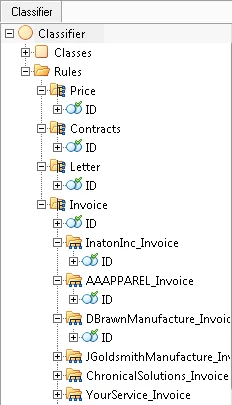 **分類器**ウィンドウには、作成されたクラスの一覧 (**Classes** グループ) と、ツリー状の図で表された分類構造が表示されます。ツリーのルートフォルダーは、分類器全体に対応しています。
## 分類ツリーの構造
ツリー内の各ノードは分類ステージに対応します。各ノードには、グループ識別子要素 (既定では **Id** という名前) と子ノードが含まれます。ネストの深さに制限はありません。
## 分類ステージの移動とコピー
次のいずれかの操作で、ツリー内のステージを直接並べ替えることができます。
* ステージを**移動**するには、ドラッグ アンド ドロップします。
* ステージを**コピー**するには、**Ctrl**を押しながらドラッグ アンド ドロップします。
## 関連トピック
* [分類](/ja/flexi-capture/fls/classification)