> ## Documentation Index
> Fetch the complete documentation index at: https://docs.abbyy.com/llms.txt
> Use this file to discover all available pages before exploring further.
# ABBYY FlexiLayout™ Studio インターフェイス
> ABBYY FlexiLayout Studio のメインウィンドウでは、要素やブロックを作成し、プロパティを調整して、FlexiLayout と文書画像のマッチング結果を確認できます。
ABBYY FlexiLayout Studio の GUI では、FlexiLayout の要素やブロックを作成し、それらのプロパティを指定・調整できるほか、新しく作成した FlexiLayout と文書画像とのマッチング結果を確認できます。
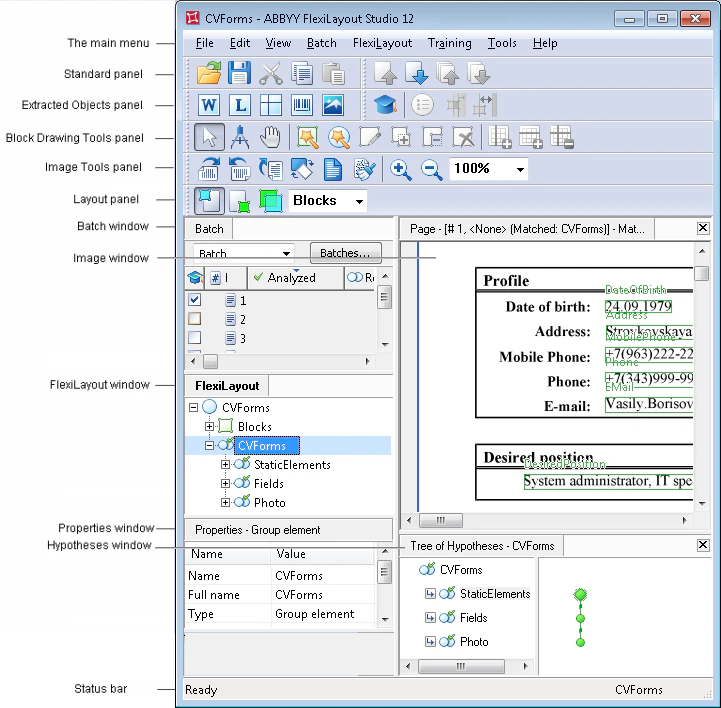 前の図に示されているメインウィンドウのレイアウトは、実際の画面のレイアウトとは異なる場合があります。
ウィンドウのショートカットメニューを表示するには、ウィンドウ内を右クリックします。
前の図に示されているメインウィンドウのレイアウトは、実際の画面のレイアウトとは異なる場合があります。
ウィンドウのショートカットメニューを表示するには、ウィンドウ内を右クリックします。
## メインウィンドウのレイアウトをカスタマイズする
ウィンドウやツールバーを配置し直したり、ステータスバーの表示/非表示を切り替えたりして、ワークフローに合わせて調整できます。
* ウィンドウのタイトルバーまたはツールバーの境界線をクリックして新しい位置までドラッグします。
* **View → Status Bar** を選択すると、ウィンドウ下部のステータスバーの表示/非表示が切り替わります。