> ## Documentation Index
> Fetch the complete documentation index at: https://docs.abbyy.com/llms.txt
> Use this file to discover all available pages before exploring further.
# Hypotheses ウィンドウ
> FlexiLayout Studio の **Hypotheses** ウィンドウについて説明します。このウィンドウには、FlexiLayout をサンプル画像とマッチングしたときに生成される要素の仮説ツリーが表示されます。
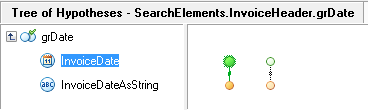 **Hypotheses** ウィンドウには、FlexiLayout をサンプル画像とマッチングしたときに生成される仮説ツリーが表示されます。FlexiLayout の各要素について仮説が生成されます。
ウィンドウは 2 つのペインで構成されています。
* **左側のペイン** – ツリー内での出現順に FlexiLayout の要素を一覧表示します。
* **右側のペイン** – 仮説ツリーを表示します。
**Hypotheses** ウィンドウには、FlexiLayout をサンプル画像とマッチングしたときに生成される仮説ツリーが表示されます。FlexiLayout の各要素について仮説が生成されます。
ウィンドウは 2 つのペインで構成されています。
* **左側のペイン** – ツリー内での出現順に FlexiLayout の要素を一覧表示します。
* **右側のペイン** – 仮説ツリーを表示します。
## Hypotheses ウィンドウを開く
**FlexiLayout → Match** を選択します。
**Image** ウィンドウで、ツールバーの **一致したレイアウト** ボタン  をクリックします。