> ## Documentation Index
> Fetch the complete documentation index at: https://docs.abbyy.com/llms.txt
> Use this file to discover all available pages before exploring further.

# テーブルの行

> Rows タブでテーブルを行に分割します。区切り線と白い余白に基づいて行を自動検出し、マスター列を使用して、行頭にならない単語を一覧表示できます。

プログラムが列を検出すると、次に行の検出を開始します。FlexiLayout Studio では、黒い区切り線と白い余白に基づいて自動的に行を検出できます。

列に比較的大きなテキストのかたまり (たとえば、製品の長い説明) が含まれることがあります。この場合、テキストは次の行に折り返されることが多いため、テーブルを行に分割する際には、これらの行間の白い余白は無視する必要があります。セル内のテキスト行数が列ごとに異なる場合は、1 つ以上のマスター列を使用してテーブルを行に分割できます。マスター列の行が、テーブル全体のパターンとして使用されます。

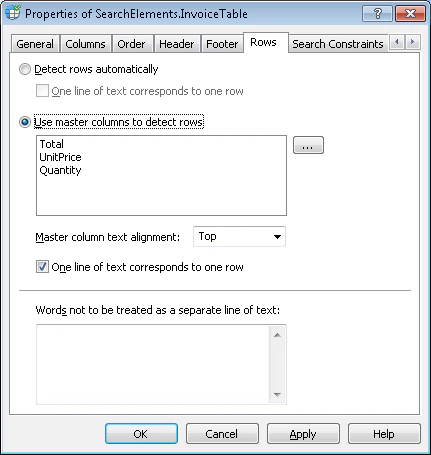
**Table** 要素の **Properties** ダイアログの **Rows** タブで、テーブルを行に分割するメソッドを選択し、行のプロパティを指定します。

<Frame>
  <img src="https://mintcdn.com/abbyy/lqYknuOmCa79141v/images/flexi-capture/fls/Rows_tab.gif?fit=max&auto=format&n=lqYknuOmCa79141v&q=85&s=f5f50a170fc2b4efd00d4d580046a28a" alt="ABBYY FlexiLayout Studio の Table 要素の Properties ダイアログにある Rows タブのスクリーンショット。" width="431" height="455" data-path="images/flexi-capture/fls/Rows_tab.gif" />
</Frame>

<div id="detect-rows-automatically">
  ## 行を自動的に検出
</div>

行を自動的に検出するには、**\[行を自動的に検出]** オプションを選択します。プログラムは、すべての列にある黒い区切り線と白い余白に基づいて、行を区切ります。

各テキスト行を1つの行としてマークするには、**\[テキストの1行を1つの行に対応させる]** を選択します。

<div id="use-master-columns-to-detect-rows">
  ## マスター列を使用して行を検出する
</div>

テーブルに、そのデータによってテーブルをどのように行に分割するかが定義される列がある場合は、\[マスター列を使用して行を検出する] オプションを選択し、**マスター列** の一覧で列を指定します。画像内で最初に見つかった **マスター列** が、テーブルの行の検出に使用されます。

その行を基準に、残りの列を行に分割する列を選択します。列の構成は画像ごとに異なる場合があるため、マスター列の一覧には想定されるすべてのバリエーションを含める必要があります。マスター列の一覧を作成するには、次の手順に従います。

<Steps>
  <Step title="[Select Master Columns] ダイアログを開く">
    \[マスター列を使用して行を検出する] オプションの横にある <img src="https://mintcdn.com/abbyy/fmgRWFNHKYN2MLSg/images/flexi-capture/fls/Button_Search.gif?s=36d8764847225cffab245081f5274192" alt="検索ボタン" style={{display:"inline-block",verticalAlign:"middle",margin:0}} width="31" height="18" data-path="images/flexi-capture/fls/Button_Search.gif" /> ボタンをクリックします。
  </Step>

  <Step title="列を選択して順序を設定する">
    \[Select Master Columns] ダイアログで、List1 一覧から必要な列を選択し、<img src="https://mintcdn.com/abbyy/fmgRWFNHKYN2MLSg/images/flexi-capture/fls/Button_Right.gif?fit=max&auto=format&n=fmgRWFNHKYN2MLSg&q=85&s=e5bbccc3203ef5f931d294c79aa2293f" alt="右へ移動ボタン" style={{display:"inline-block",verticalAlign:"middle",margin:0}} width="27" height="18" data-path="images/flexi-capture/fls/Button_Right.gif" /> をクリックします。選択した列の名前が List2 一覧に表示されます。<img src="https://mintcdn.com/abbyy/fmgRWFNHKYN2MLSg/images/flexi-capture/fls/Button_Up_Table.gif?s=1223f3bf294a1e1de73888cbc5479e4d" alt="上へ移動ボタン" style={{display:"inline-block",verticalAlign:"middle",margin:0}} width="27" height="18" data-path="images/flexi-capture/fls/Button_Up_Table.gif" /> ボタンと <img src="https://mintcdn.com/abbyy/fmgRWFNHKYN2MLSg/images/flexi-capture/fls/Button_Down_Table.gif?fit=max&auto=format&n=fmgRWFNHKYN2MLSg&q=85&s=0b97cc8954437f7ce4a776808f92f271" alt="下へ移動ボタン" style={{display:"inline-block",verticalAlign:"middle",margin:0}} width="27" height="18" data-path="images/flexi-capture/fls/Button_Down_Table.gif" /> ボタンを使用して、列を優先順位順に並べ替えます。プログラムが画像上で最初に見つけた列が、行の検出に使用されます。
  </Step>

  <Step title="選択を適用する">
    **OK** をクリックして、選択した列を \[マスター列を使用して行を検出する] の一覧に表示します。
  </Step>
</Steps>

マスター列の一覧を編集するには、<img src="https://mintcdn.com/abbyy/fmgRWFNHKYN2MLSg/images/flexi-capture/fls/Button_Search.gif?s=36d8764847225cffab245081f5274192" alt="検索ボタン" style={{display:"inline-block",verticalAlign:"middle",margin:0}} width="31" height="18" data-path="images/flexi-capture/fls/Button_Search.gif" /> をクリックします。次に、<img src="https://mintcdn.com/abbyy/fmgRWFNHKYN2MLSg/images/flexi-capture/fls/Button_Right.gif?fit=max&auto=format&n=fmgRWFNHKYN2MLSg&q=85&s=e5bbccc3203ef5f931d294c79aa2293f" alt="右へ移動ボタン" style={{display:"inline-block",verticalAlign:"middle",margin:0}} width="27" height="18" data-path="images/flexi-capture/fls/Button_Right.gif" />、<img src="https://mintcdn.com/abbyy/fmgRWFNHKYN2MLSg/images/flexi-capture/fls/Button_All_Right.gif?fit=max&auto=format&n=fmgRWFNHKYN2MLSg&q=85&s=749dfbf28d3479073569e0b2fb77236b" alt="すべて右へ移動ボタン" style={{display:"inline-block",verticalAlign:"middle",margin:0}} width="27" height="18" data-path="images/flexi-capture/fls/Button_All_Right.gif" />、<img src="https://mintcdn.com/abbyy/fmgRWFNHKYN2MLSg/images/flexi-capture/fls/Button_Left.gif?fit=max&auto=format&n=fmgRWFNHKYN2MLSg&q=85&s=f694213211ab88377bbc83d3e099016f" alt="左へ移動ボタン" style={{display:"inline-block",verticalAlign:"middle",margin:0}} width="27" height="18" data-path="images/flexi-capture/fls/Button_Left.gif" />、<img src="https://mintcdn.com/abbyy/fmgRWFNHKYN2MLSg/images/flexi-capture/fls/Button_Up_Table.gif?s=1223f3bf294a1e1de73888cbc5479e4d" alt="上へ移動ボタン" style={{display:"inline-block",verticalAlign:"middle",margin:0}} width="27" height="18" data-path="images/flexi-capture/fls/Button_Up_Table.gif" />、および <img src="https://mintcdn.com/abbyy/fmgRWFNHKYN2MLSg/images/flexi-capture/fls/Button_Down_Table.gif?fit=max&auto=format&n=fmgRWFNHKYN2MLSg&q=85&s=0b97cc8954437f7ce4a776808f92f271" alt="下へ移動ボタン" style={{display:"inline-block",verticalAlign:"middle",margin:0}} width="27" height="18" data-path="images/flexi-capture/fls/Button_Down_Table.gif" /> ボタンを使用して、List2 一覧に必要な変更を加えます。

マスター列のセル内のテキストの配置方法を指定するには、\[Master column text alignment] を使用します。**Top** は上罫線に揃えることを指定し、**Bottom** は下罫線に揃えることを指定します。

マスター列内の各テキスト行に対して1つの行を作成するには、\[テキストの1行を1つの行に対応させる] を選択します。

<div id="prevent-words-from-starting-a-new-row">
  ## 単語が新しい行の開始として認識されないようにする
</div>

一部のテーブルには、通貨記号付きの金額のように、単位を伴う数値データが入る幅の狭い列が含まれることがあります。単位が同じ行に収まらない場合は、次の行に持ち越されることがあります。この場合、その列には余分なテキスト行が含まれることになります。このような行が別の行として認識されないようにするには、持ち越された通貨記号や単位などを **個別のテキスト行として扱わない単語** リストに追加します。

個別の行として扱う必要のないストップワードやフレーズのリストを作成するには、そのような単語やフレーズを **個別のテキスト行として扱わない単語** field に入力します。各単語またはフレーズを入力したら **Enter** キーを押します。

<Note>
  **個別のテキスト行として扱わない単語** field に入力した単語は、行を自動的に検出する場合と、マスター列を使用して行を検出する場合の両方で使用されます。
</Note>
