> ## Documentation Index
> Fetch the complete documentation index at: https://docs.abbyy.com/llms.txt
> Use this file to discover all available pages before exploring further.
# 追加の検索条件
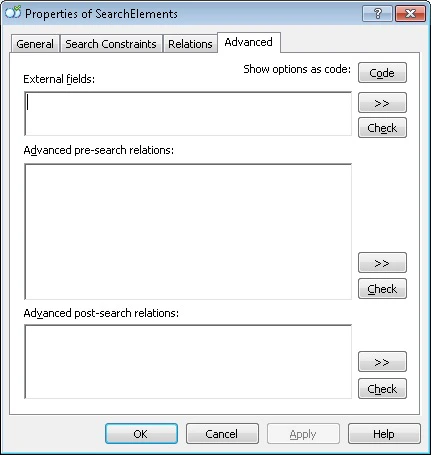
> Advancedタブで、FlexiLayout language を使用して追加の検索条件を記述し、コードエディターでピリオド入力候補や要素 fieldを利用します。
要素の**Properties**ダイアログの**Advanced**タブでは、[FlexiLayout language](/ja/flexi-capture/fls/code/general-code)で追加の検索条件を指定できます。
**Properties**ダイアログを開くには、**FlexiLayout**ウィンドウで要素を右クリックし、ショートカットメニューの\*\*プロパティ...\*\*を選択します。
 **繰り返しグループ**要素では、**Advanced for All Instances**タブも使用できます。詳しくは、[繰り返しグループ要素の追加の検索条件](/ja/flexi-capture/fls/template/advanced-repeatable-group)を参照してください。
ABBYY FlexiLayout Studio には、追加の検索条件を入力するためのコードエディターがあります。コードエディターでは、[さまざまな種類のトークンを強調表示](/ja/flexi-capture/fls/interface/menu)したり、使用可能なメソッドやプロパティの候補 (ピリオド入力候補) を表示したり、[任意の文字列を検索および置換](/ja/flexi-capture/fls/template/findin-advanced-code)したりできます。
**繰り返しグループ**要素では、**Advanced for All Instances**タブも使用できます。詳しくは、[繰り返しグループ要素の追加の検索条件](/ja/flexi-capture/fls/template/advanced-repeatable-group)を参照してください。
ABBYY FlexiLayout Studio には、追加の検索条件を入力するためのコードエディターがあります。コードエディターでは、[さまざまな種類のトークンを強調表示](/ja/flexi-capture/fls/interface/menu)したり、使用可能なメソッドやプロパティの候補 (ピリオド入力候補) を表示したり、[任意の文字列を検索および置換](/ja/flexi-capture/fls/template/findin-advanced-code)したりできます。
## ピリオド入力候補
ABBYY FlexiLayout Studio では、[FlexiLayout object-oriented language](/ja/flexi-capture/fls/code/general-code) でコードを記述する際に、ピリオド入力候補が表示されます。これにより、この言語で使用できるさまざまなオブジェクト型のメソッド名や field 名を簡単に入力できます。
入力した式がオブジェクト名の場合、その名前の後にピリオド (".") を入力すると、そのオブジェクトで使用できるメソッドと field のドロップダウンリストが開きます。
入力を開始すると、ピリオドの後に入力した文字で始まる最初の名前に自動的に選択が移動します。
区切り文字とは、メソッド名または field 名に使用できない任意の文字です (\~!#%^&\*()-=+|/?>\<\{}\[];:.,'")。
次のキーと操作で候補リストを制御できます。
| キーまたは操作 | 結果 |
| --------------------------------------------------------------------------------------------------------------------------------------------------- | --------------------------------------------------- |
| **Space**、**Tab**、**Enter**、区切り文字、またはリスト内の名前のダブルクリック | ピリオドの後に入力したテキストを、リストで選択した名前に置き換えます。 |
| **Up arrow** または **Down arrow** | 候補リスト内を移動します。 |
| **Left arrow**、**Right arrow**、**Insert**、**Delete**、**Home**、**End**、**Page Up**、**Page Down**、**Escape**、リスト外のクリック、または **Ctrl+V** などのキーボードショートカット | 置換せずにリストを閉じます。 |
| **Backspace** | リストを閉じずに、ピリオドの後に入力した文字を削除します。ピリオド自体を削除すると、リストは閉じます。 |
## 追加の検索条件の種類
追加の検索条件には、2 つのタイプがあります。
| 制約の種類 | 説明 |
| ------------------------------------------------------------------------------------- | -------------------------------------- |
| [Advanced pre-search relations](/ja/flexi-capture/fls/template/advanced-pre-search) | 要素の検索条件を設定し、検索領域を作成します。 |
| [Advanced post-search relations](/ja/flexi-capture/fls/template/advanced-post-search) | 対応する要素のプロパティに基づいて、生成された仮説にペナルティを適用します。 |
## 要素 field
要素 field は、要素に属する型付き変数です。要素 field は、**External fields** セクションの **Advanced** タブで定義され、追加の検索条件で使用されます。field の値は、その field が属する要素でのみ変更できますが、その要素自身の追加の検索条件と、ツリー内でその下にある要素の追加の検索条件で使用できます。詳細については、[ユーザー定義プロパティ](/ja/flexi-capture/fls/language/element-fields) を参照してください。