> ## Documentation Index
> Fetch the complete documentation index at: https://docs.abbyy.com/llms.txt
> Use this file to discover all available pages before exploring further.
# ファジー区間
> ABBYY FlexiLayout Studio のファジー区間では、長さに基づいて仮説の品質を評価します。4 つの境界値を設定し、厳しすぎる範囲は避け、ビジュアルエディタを使用します。
**ファジー区間**は、仮説の長さに基づいて、プログラムがその品質を評価するためのツールです。ファジー区間は、長さの単位 (ドット、ミリメートルなど) または文字数 (行の場合) で指定できます。ファジー区間では、値の最適範囲と許容範囲を定義する 4 つの値を指定する必要があります。
## ファジー区間の仕組み
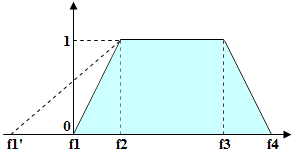
ファジー区間 `[f1,f2,f3,f4]` があり、検出された文字列の長さ (または検出された空白の長さ) が `L` であるとします。仮説の品質は、`L` が 4 つの境界値に対してどの位置にあるかによって決まります。
| 文字列の長さ | 仮説の品質 |
| -------------------------------------- | ---------------------------------------------------------- |
| `f2` と `f3` の間 (`L >= f2 and L <= f3`) | `1` |
| `f1` と `f2` の間 | `0` から `1` まで比例して上昇 (`Quality(f1) = 0`, `Quality(f2) = 1`) |
| `f3` と `f4` の間 | `1` から `0` まで比例して低下 (`Quality(f3) = 1`, `Quality(f4) = 0`) |
| `f1` から `f4` の範囲外 (`L < f1 or L > f4`) | `0` (`Quality(L) = 0`) |
検出されたオブジェクトに対する仮説の品質は、**Character count** プロパティの値と乗算されます。このプロパティの値は、検出されたオブジェクトの長さに応じて選択されます。
 複数の要素に対する仮説チェーンの品質は、各要素の仮説の品質を乗算して計算されます。チェーンが比較的長く、制約が厳しすぎるために各仮説の品質評価が低くなりすぎると、チェーン全体の最終的な品質が低くなりすぎる可能性があります。
## 区間設定のガイドライン
選択される仮説が、可能な限り最大の品質評価を持つようにしてください。一方で、最適な仮説を選択できるよう、品質によって仮説を区別できる必要もあります。したがって、許容できる仮説に過度なペナルティがかからないように、ファジー区間を設定してください。
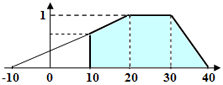
ファジー区間の左側の境界には負の値を使用することもできます。実際には長さが負の文字列は存在しませんが、こうすると `0` から `1` の範囲における品質の変化が緩やかになり、ペナルティを軽減できます。
長さの下限も設定するには、**Advanced** tab で式を入力します。たとえば、文字列の長さが 10 文字未満にならず、文字列長のファジー区間が `[-10,20,30,40]` である場合は、**Advanced post-search relations** pane に `Value.Length >= 10` と入力します。
 一般に、区間はあまり厳しく設定しすぎないことをお勧めします。これは、品質がさまざまな画像を処理する場合に特に重要です。ソースドキュメントの品質が低い、または scan settings が適切でないために、画像によっては文字の内部に空白が生じることがあります。
この場合、プログラムが 1 文字を複数の文字として解釈し、その結果、ファジー区間が厳しすぎると仮説の品質が大幅に低下することがあります。その結果、プログラムは本質的には正しい仮説を破棄し、別の仮説を選択します。このため、長さを比較して **Character String** の仮説を選択する必要がある場合は、**Advanced post-search relations** pane で追加の制約を指定してください。
一般に、区間はあまり厳しく設定しすぎないことをお勧めします。これは、品質がさまざまな画像を処理する場合に特に重要です。ソースドキュメントの品質が低い、または scan settings が適切でないために、画像によっては文字の内部に空白が生じることがあります。
この場合、プログラムが 1 文字を複数の文字として解釈し、その結果、ファジー区間が厳しすぎると仮説の品質が大幅に低下することがあります。その結果、プログラムは本質的には正しい仮説を破棄し、別の仮説を選択します。このため、長さを比較して **Character String** の仮説を選択する必要がある場合は、**Advanced post-search relations** pane で追加の制約を指定してください。
## ファジー区間のビジュアルエディタ
ABBYY FlexiLayout Studio には、ファジー区間を簡単に指定できる[ビジュアルエディタ](/ja/flexi-capture/fls/interface/fuzzy-editor)が用意されています。
次のいずれかの方法であいまい区間エディタを開きます。
* **Character String** 要素の **Properties** ダイアログで、**Character String** タブの参照ボタン ( ) をクリックします。
* メインメニューで **Tools → Fuzzy Interval Editor** を選択します。
) をクリックします。
* メインメニューで **Tools → Fuzzy Interval Editor** を選択します。