> ## Documentation Index
> Fetch the complete documentation index at: https://docs.abbyy.com/llms.txt
> Use this file to discover all available pages before exploring further.
# リレーションのオフセットを修正する
> Reference layout で学習してリレーションのオフセットを修正し、新旧のオフセット値を確認して、画像上で各リレーションをプレビューし、変更を適用します。
要素に対して[相対検索領域](/ja/flexi-capture/fls/template/relations)を指定する場合や、要素のリレーションを[生成](/ja/flexi-capture/fls/template/relations-generate)する場合は、検索領域のオフセット値を定義します。その後、選択したページのReference layoutに基づいて、リレーションのオフセットを修正できます。オフセットは、繰り返しでない要素を持つすべての有効なリレーションについて計算されます。
## オフセット修正の前提条件
* **Reference layout**に、リレーションのオフセット修正の対象となる要素が含まれていること。
* トレーニングセットに含めるすべてのページが、**Batch**タブで**Use for Training**としてマークされていること。
## リレーションのオフセットを修正する
要素のショートカットメニューで、**Train Element** → **Correct Relations Offsets** を選択します。**Choose Trained Relations Offsets** ダイアログが開き、学習済みのリレーション一覧と、それぞれの新旧のオフセット値が表示されます。
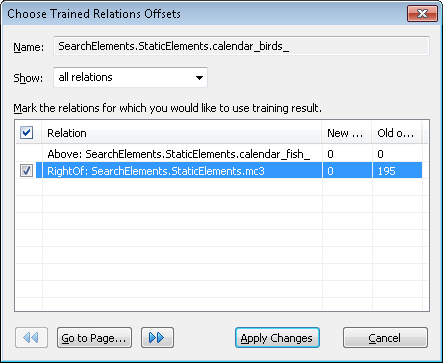 **Show** ドロップダウンリストで **modified relations only** を選択すると、学習中に変更されたリレーションのみが表示されます。**all relations** を選択すると、その要素のすべてのリレーションが表示されます。
リレーション名の左側にあるチェックボックスをオンにすると、そのリレーションに学習結果が適用されます。**Relation** 見出しの横にあるチェックボックスをオンにすると、変更されたすべてのリレーションを選択できます。
一覧でリレーションを選択すると、**Image** ウィンドウにその表示内容が示されます。**Image** ウィンドウ内では、参照要素が太い枠で囲まれ、検索領域は緑色の背景で強調表示されます。複数のリレーションを選択すると、選択したリレーションの交差領域が表示されます。交差領域は緑色の背景で強調表示され、交差領域の外側は青色で強調表示されます。
対応するチェックボックスがオンの場合は新しいオフセット値が表示され、オフの場合は古いオフセット値が表示されます。
トレーニングセットの前後のページで可視化されたリレーションを表示するには、ウィンドウ左下隅にある
**Show** ドロップダウンリストで **modified relations only** を選択すると、学習中に変更されたリレーションのみが表示されます。**all relations** を選択すると、その要素のすべてのリレーションが表示されます。
リレーション名の左側にあるチェックボックスをオンにすると、そのリレーションに学習結果が適用されます。**Relation** 見出しの横にあるチェックボックスをオンにすると、変更されたすべてのリレーションを選択できます。
一覧でリレーションを選択すると、**Image** ウィンドウにその表示内容が示されます。**Image** ウィンドウ内では、参照要素が太い枠で囲まれ、検索領域は緑色の背景で強調表示されます。複数のリレーションを選択すると、選択したリレーションの交差領域が表示されます。交差領域は緑色の背景で強調表示され、交差領域の外側は青色で強調表示されます。
対応するチェックボックスがオンの場合は新しいオフセット値が表示され、オフの場合は古いオフセット値が表示されます。
トレーニングセットの前後のページで可視化されたリレーションを表示するには、ウィンドウ左下隅にある  と
と  をそれぞれクリックします。指定した番号のページに移動するには、**Go to Page...** ボタンをクリックします。
選択したリレーションの新しいオフセット値が保存されます。
をそれぞれクリックします。指定した番号のページに移動するには、**Go to Page...** ボタンをクリックします。
選択したリレーションの新しいオフセット値が保存されます。