> ## Documentation Index
> Fetch the complete documentation index at: https://docs.abbyy.com/llms.txt
> Use this file to discover all available pages before exploring further.

# 相対検索領域

> リレーション タブで Left of、Right of、Above、Below のリレーションを使用して、参照要素、境界、オフセットに対する相対検索領域を指定します。

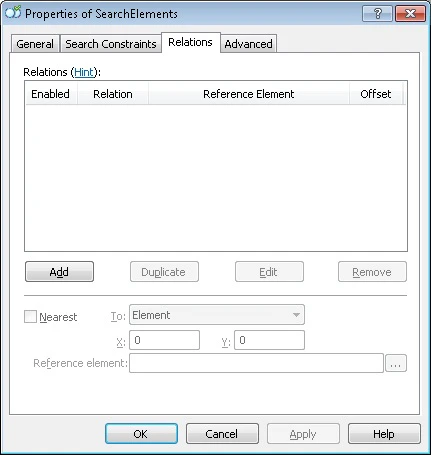
要素の **Properties** ダイアログの **リレーション** タブでは、他の要素を基準にした検索領域を指定できます。

<Frame>
  <img src="https://mintcdn.com/abbyy/lqYknuOmCa79141v/images/flexi-capture/fls/Relations_tab.gif?fit=max&auto=format&n=lqYknuOmCa79141v&q=85&s=a743a34ab4dcee56001e0166e25c3ce6" alt="リレーション テーブルと Add、Edit、Duplicate、Remove の各ボタンが表示された、ABBYY FlexiLayout Studio の要素の Properties ダイアログの Relations タブのスクリーンショット。" width="431" height="455" data-path="images/flexi-capture/fls/Relations_tab.gif" />
</Frame>

新しい要素を作成すると、**Properties** ダイアログが表示されます。

* 新しいリレーションを追加するには、**Add** をクリックします。**Add New Relation...** ダイアログが開きます。
* 既存のリレーションを編集するには、**Edit** をクリックします。
* 選択したリレーションを複製するには、**Duplicate** をクリックします。
* 選択したリレーションを削除するには、**Remove** をクリックします。

既存の要素の **Properties** ダイアログを開くには、次のいずれかの操作を行います。

* 要素ツリーで要素を右クリックし、ショートカット メニューで **Properties...** を選択します。
* 要素ツリーで要素をダブルクリックします。

**Properties** ダイアログで、**リレーション** タブをクリックします。

<div id="specify-the-boundaries-of-a-search-area-relative-to-another-element">
  ## 別の要素を基準にして検索領域の境界を指定する
</div>

**Add New Relation** または **Edit Relation** ダイアログで、リレーションのパラメーターを指定します。

<Steps>
  <Step title="リレーションの種類を選択する">
    **Type** フィールドで、**Left of**、**Right of**、**Above**、または **Below** を選択します。
  </Step>

  <Step title="参照要素を選択する">
    **参照要素** フィールドの横にある <img src="https://mintcdn.com/abbyy/fmgRWFNHKYN2MLSg/images/flexi-capture/fls/Button_points.gif?s=494881c954b44aa8b446880d31ab4d12" alt="参照ボタン" style={{display:"inline-block",verticalAlign:"middle",margin:0}} width="19" height="18" data-path="images/flexi-capture/fls/Button_points.gif" /> ボタンをクリックし、検索領域の境界を定義する基準となる要素を選択します。繰り返しグループのインスタンスを参照要素、除外要素、またはソース要素として使用して検索領域を定義する方法については、[Use instances of a Repeating Group as reference, excluded, or source elements](/ja/flexi-capture/fls/template/select-repeatable-group) を参照してください。
  </Step>

  <Step title="参照境界を選択する">
    **Reference boundary** フィールドで、検索領域の境界を定義する基準となる要素の領域の境界を選択します。
  </Step>

  <Step title="オフセットを設定する">
    **Offset** フィールドで、検索領域の境界のオフセット値を設定します。
  </Step>

  <Step title="リレーションを追加または保存する">
    新しいリレーションを追加するには **Add Relation** をクリックし、編集後のリレーションを保存するには **Save Changes** をクリックします。すべてのリレーションは **リレーション** テーブルに表示されます。
  </Step>
</Steps>

また、**Choose relation parameters by picture** ダイアログでは、図を使ってリレーションの種類、要素の境界、オフセットの種類 (負、ゼロ、正) を選択することもできます。**Left of**、**Right of**、**Above**、**Below** の各タブでは、要素と検索領域の相対的な位置関係や、選択した境界とオフセットの種類に応じて検索領域がどのように変化するかを確認できます。

**Choose relation parameters by picture** ダイアログを開くには、**Add New Relation** または **Edit Relation** ダイアログで **Choose...** をクリックします。

<Frame>
  <img src="https://mintcdn.com/abbyy/lqYknuOmCa79141v/images/flexi-capture/fls/choose_relation.PNG?fit=max&auto=format&n=lqYknuOmCa79141v&q=85&s=ebe0c0f3e2976f5cff6d032da54ba961" alt="Above タブの Choose relation parameters by picture ダイアログのスクリーンショット。Top、Bottom、Center の境界について、負、ゼロ、正のオフセットで検索領域が参照要素とどのような関係になるかを示す図と凡例が表示されています。" width="479" height="523" data-path="images/flexi-capture/fls/choose_relation.PNG" />
</Frame>

<Note>
  参照要素として使用する要素と、検索領域から除外する要素は、制約を指定する対象の要素よりも要素ツリー内で上位に配置されている必要があります。
</Note>

ABBYY FlexiLayout Studio では、複数の **Properties** ダイアログを同時に開いておくことができます。

検索領域の境界を定義するプロパティをコピーするには、そのプロパティを **リレーション** テーブルで選択し、別の要素の **Properties** ダイアログにドラッグします。**Advanced** タブで指定した制約も同じ方法でコピーできます。

## <a id="visualizationofrelations" />リレーションの可視化

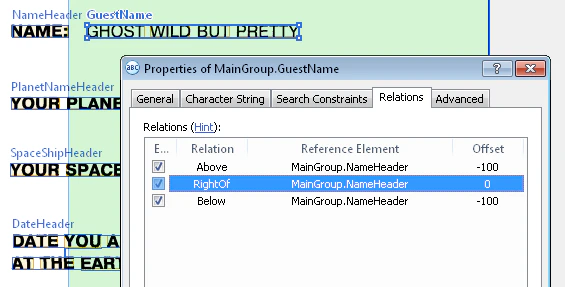
リレーションのプロパティを編集しているとき、または **リレーション** テーブルでリレーションを選択すると、リレーションが **Image** ウィンドウに表示されます。参照要素は太いフレームで囲まれ、検索領域は緑の背景で強調表示されます。

<Frame>
  <img src="https://mintcdn.com/abbyy/r-nfa7jujx5b9gKX/images/flexi-capture/fls/selected_relation.png?fit=max&auto=format&n=r-nfa7jujx5b9gKX&q=85&s=69b8d05ef05af53a2ec98175787cef4c" alt="参照要素が太いフレームで囲まれ、検索領域が緑の背景で強調表示された状態で、Properties ダイアログの リレーション タブの横にある Image ウィンドウにリレーションが可視化されているスクリーンショット。" width="565" height="287" data-path="images/flexi-capture/fls/selected_relation.png" />
</Frame>

境界タイプとオフセット値を編集すると、それに応じて **Image** ウィンドウ内の検索領域も変化します。

**Reference layout** モードでは、**Image** ウィンドウ内でオフセット境界をマウスで直接ドラッグして、オフセット値を変更することもできます。**Matched layout** が選択されている場合、リレーションは読み取り専用モードで表示されるため、**Image** ウィンドウではオフセットを編集できません。

複数のリレーションを選択すると、選択したリレーションの交差領域が表示されます。交差領域は緑の背景で強調表示され、交差領域の外側は青で強調表示されます。

<Frame>
  <img src="https://mintcdn.com/abbyy/8aWHPAJyzWmTqglX/images/flexi-capture/fls/visual.PNG?fit=max&auto=format&n=8aWHPAJyzWmTqglX&q=85&s=542cc56710ad18b56b05aa0ef5968f0a" alt="Properties ダイアログの リレーション タブの横にある Image ウィンドウに複数のリレーションが可視化され、選択したリレーションの交差領域が緑の背景で強調表示され、その外側の領域が青で強調表示されているスクリーンショット。" width="794" height="544" data-path="images/flexi-capture/fls/visual.PNG" />
</Frame>

<div id="select-the-element-closest-to-a-certain-object">
  ## 特定のオブジェクトに最も近い要素を選択する
</div>

**Nearest** プロパティは、他の条件が同じであれば、画像上の特定の要素または点に最も近い位置にある仮説をプログラムが検索することを示します。最も近い要素、点、または座標軸は、要素の **Nearest** プロパティで指定します。

画像上の特定のオブジェクトに最も近い要素をプログラムに選択させるには、**Nearest** オプションを選択し、次に **To** ドロップダウンリストからオブジェクトを選択します。

選択したオプションによって、さらに指定する内容が決まります:

| オプション                | 指定する内容                       |
| -------------------- | ---------------------------- |
| **Element**          | **参照要素** field に要素の名前を入力します。 |
| **X coordinate**     | X 座標の値。                      |
| **Y coordinate**     | Y 座標の値。                      |
| **Point**            | その点の座標。                      |
| **Page top edge**    | 追加の値は必要ありません。                |
| **Page bottom edge** | 追加の値は必要ありません。                |
| **Page left edge**   | 追加の値は必要ありません。                |
| **Page right edge**  | 追加の値は必要ありません。                |

**Minimum quality** Parameter では、要素仮説の最小品質を指定します。既定では、その値はヌル仮説の品質と等しくなります。

<Note>
  指定した要素に最も近い要素は、要素の中心間の最短距離に基づいて選択されます。
</Note>

詳細については、[Nearest と FuzzyQuality を使用して要素を検索する](/ja/flexi-capture/fls/tips-tricks/date9)を参照してください。

<div id="related-topics">
  ## 関連トピック
</div>

* [検索条件](/ja/flexi-capture/fls/template/basic-constraints)
* [追加の検索条件](/ja/flexi-capture/fls/template/advanced-constraints)