> ## Documentation Index
> Fetch the complete documentation index at: https://docs.abbyy.com/llms.txt
> Use this file to discover all available pages before exploring further.
# Static Text
> Static Text 要素は、FlexiLayout 内で事前定義された単語やフレーズを検索するための要素で、許容エラー数、大文字/小文字の区別、複数行検索に関するプロパティを備えています。
**Static Text** は、あらかじめ定義されたテキストを表す FlexiLayout の要素です。テキストは、単語または語句で構成できます。語句は、少なくとも 1 つのスペースを含む点で単語とは異なります。また、語句は複数行で記述できます。
**Static Text** 要素は、FlexiLayout ツリー内で  で示されます。
プログラムは **Static Text** 要素を使用して、静的テキスト、つまりあらかじめ分かっているテキストを検索します。プログラムは、[事前認識](/ja/flexi-capture/fls/batch/prerecognition) 中に検出され、要素の検索領域内にある **認識済みの単語** および **Recognized Lines** オブジェクトを、静的テキストの候補として扱います。
通常、バッチ内のすべてまたは多くの画像には静的テキストが含まれています。これは、文書の見出し (たとえば、Invoice) や field 名 (たとえば、Date、To:、From:) である場合があります。
このようなオブジェクトは、事前認識中に **認識済みの単語** として検出され、通常は対応する field に入力できるテキストを探す際の「目印」として使用されます。たとえば、静的テキスト "Date" の隣に日付があると考えるのは自然です。
で示されます。
プログラムは **Static Text** 要素を使用して、静的テキスト、つまりあらかじめ分かっているテキストを検索します。プログラムは、[事前認識](/ja/flexi-capture/fls/batch/prerecognition) 中に検出され、要素の検索領域内にある **認識済みの単語** および **Recognized Lines** オブジェクトを、静的テキストの候補として扱います。
通常、バッチ内のすべてまたは多くの画像には静的テキストが含まれています。これは、文書の見出し (たとえば、Invoice) や field 名 (たとえば、Date、To:、From:) である場合があります。
このようなオブジェクトは、事前認識中に **認識済みの単語** として検出され、通常は対応する field に入力できるテキストを探す際の「目印」として使用されます。たとえば、静的テキスト "Date" の隣に日付があると考えるのは自然です。
## Static Text 要素のプロパティ
**Static Text** 要素のプロパティは、要素の **プロパティ** ダイアログの **Static Text** タブで設定します。
**プロパティ** ダイアログを開くには、FlexiLayout ツリーで要素を右クリックし、ショートカットメニューの **プロパティ...** を選択します。
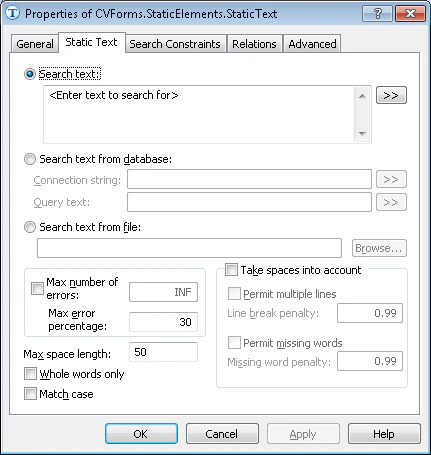
### 検索テキスト
画像上で検索するテキストです。
フレーズや複数の単語を検索する必要があり、それらが常に同じ行にあることがわかっている場合は、検索を高速化するため、スペースを無視します (**スペースを考慮する** オプションはオフのままにします) 。
この場合、検索フレーズはスペースを入れずに入力できます。**スペースを考慮する** オプションが選択されていないと、プログラムがスペースを自動的に削除するためです。たとえば、すべてのドキュメントで 1 行に記載されている 'Purchase Agreement' という名前を検索するには、`PURCHASEAGREEMENT` と入力します。
候補を区切るには、縦線 (`|` 記号) を使用します。たとえば、類似するドキュメントの名前が Contract または Agreement の場合は、`CONTRACT|AGREEMENT` と入力します。
フレーズの候補は中かっこで囲み、縦線で区切ります。形式は `{ }|{ }` です。フレーズ内の単語の候補を列挙することもできます (この場合、**スペースを考慮する** オプションを選択する必要があります) 。
たとえば、**検索テキスト** フィールドに `{SALE|PURCHASE AGREEMENT|CONTRACT}|{CUSTOMER|CLIENT APPLICATION}` と入力すると、プログラムは次のフレーズを検索します: sale agreement、purchase agreement、sale contract、purchase contract、customer application、client application。
長い文字列を入力するには、 をクリックして、別のデータ入力ウィンドウを開きます。
### データベースから検索テキスト
データベース内のテキストフラグメントを画像内で検索します。`SELECT` コマンドで始まる SQL クエリで、テーブル内の該当する field を検索します。次に、プログラムは見つかった field に含まれるテキストを画像内で検索します。
**接続文字列** field にデータベース接続文字列を入力するか、 をクリックして標準のデータベース接続ダイアログを開きます。
**クエリテキスト** field にクエリを入力します。 をクリックして、別のデータ入力ウィンドウを開くこともできます。
### ファイルから検索テキスト
ファイル内のテキストフラグメントを画像内で検索します。**Browse...** ボタンをクリックしてファイルを選択します。詳細については、[FlexiLayout languageのデータベースとテキストファイル](/ja/flexi-capture/fls/language/bd-textfiles)を参照してください。
### 最大エラー数
単語内で許容されるエラーの最大数です。フレーズ内の単語がスペースで区切られている場合、プログラムはフレーズ内の各単語をチェックします。そうでない場合、フレーズは 1 つの単語だけで構成されていると見なされます。
単語内のエラー数がこの field で指定した数を超える場合、その単語は検出されなかったと見なされます。1 つのエラーは、**検索テキスト** field に入力したテキストに一致させるために必要な、1 回の削除、挿入、または置換操作に相当します。デフォルトでは、このプロパティは無制限です。
たとえば、**検索テキスト** field に 'meet' という単語が含まれており、最大エラー数が 1 に設定されているとします。プログラムがこの検索領域で 'moot' という単語を見つけた場合、その単語には 2 つのエラーがあるため、'meet' は見つからなかったと見なされます。
### 最大エラー率
単語内で許容されるエラーの最大割合です (候補内のエラー数を候補内の文字数で割った比率として計算されます) 。単語内のエラー率がこの field で指定した割合を超える場合、その単語は検出されなかったと見なされます。
デフォルト値は 30% です。最大エラー数と最大エラー率の両方を指定した場合、プログラムはより厳しい条件を適用し、もう一方は無視します。
### 最大スペース長
検出されたオブジェクト内のスペースの最大長を設定します。
### 単語全体のみ
単語全体のみを検索します。
### 大文字と小文字を区別する
大文字と小文字を区別する検索を有効にします。これにより、プログラムは小文字と大文字を区別します。
### スペースを考慮する
検索文字列内でスペースを使用できるようにします。このオプションが選択されていない場合、検索文字列からスペースが削除されるため、検索が高速になります。
ただし、検索フレーズが複数行にまたがる可能性がある場合や、フレーズ内の一部の単語が欠けている可能性がある場合は、**スペースを考慮する** オプションを有効にし、スペースを保持したまま検索フレーズを入力してください。
**スペースを考慮する** が選択されている場合のみ、次のオプションを使用できます:
| オプション | 説明 |
| ------------- | ------------------------- |
| **複数行を許可する** | フレーズを複数行にわたって記述できるようにします。 |
| **改行ペナルティ** | 単語内の改行に対するペナルティを設定します。 |
| **欠落単語を許可する** | フレーズ内で単語が欠けていてもよいようにします。 |
| **欠落単語ペナルティ** | 欠落した単語に対するペナルティを設定します。 |
各ペナルティは 0 から 1 までの数値です。プログラムは、フレーズ内の改行または欠落単語ごとに、候補の品質にそのペナルティを 1 回ずつ掛けます。候補の品質を下げずに改行や欠落単語を許可するには、ペナルティを 1 に設定します。品質に 1 を掛けても値は変わらないためです。
## Static Text 要素を作成する際の推奨事項
静的テキストはあらかじめ分かっているため、他の画像オブジェクトを探すための参照要素として **Static Text** 要素を使用できます。
次のガイドラインに従ってください。
* 選択した静的テキストがすべての画像で確実に認識されることを確認するには、 または
または  をクリックして、それぞれ単語または語句について事前認識結果を確認します。文字が正しく単語にまとまり、単語が正しく行にまとまっていることを確認してください。
* 大きめの文字で印字され、低品質のスキャンでも同じように認識される静的テキストや、OCR誤認識の数を予測しやすい静的テキストを選ぶのが最適です。
* 文書に、小さい文字で印字された静的テキストしか含まれておらず、事前認識で確実に認識できない場合 (つまり、画像間で誤りの数や種類が大きく異なる場合) は、そのようなテキスト フラグメントは **Static Text** ではなく、**Text** および **Punctuation mark** オプションを選択した **Object Collection** として定義してください。
**Picture** オプションも選択する必要がある場合があります。ツールバーの
をクリックして、それぞれ単語または語句について事前認識結果を確認します。文字が正しく単語にまとまり、単語が正しく行にまとまっていることを確認してください。
* 大きめの文字で印字され、低品質のスキャンでも同じように認識される静的テキストや、OCR誤認識の数を予測しやすい静的テキストを選ぶのが最適です。
* 文書に、小さい文字で印字された静的テキストしか含まれておらず、事前認識で確実に認識できない場合 (つまり、画像間で誤りの数や種類が大きく異なる場合) は、そのようなテキスト フラグメントは **Static Text** ではなく、**Text** および **Punctuation mark** オプションを選択した **Object Collection** として定義してください。
**Picture** オプションも選択する必要がある場合があります。ツールバーの  (**生オブジェクト**) をクリックし、画像上で対応するオブジェクトを選択します。オブジェクトの型は、**プロパティ** ウィンドウの **DataType** 行に表示されます。
* 誤検出を防ぎ、追加の検索条件を最小限に抑えるため、固有の静的テキスト フラグメントを選択することが望まれます。
* 1 語だけの名前 (**Static Text** 要素で見つける予定のもの) と、その 1 語だけの名前と同じ単語を含む語句名の両方がある場合は、まず語句の要素を作成してください。これにより、プログラムが語句名の中から 1 語だけの名前を誤って検出するのを防げます。
(**生オブジェクト**) をクリックし、画像上で対応するオブジェクトを選択します。オブジェクトの型は、**プロパティ** ウィンドウの **DataType** 行に表示されます。
* 誤検出を防ぎ、追加の検索条件を最小限に抑えるため、固有の静的テキスト フラグメントを選択することが望まれます。
* 1 語だけの名前 (**Static Text** 要素で見つける予定のもの) と、その 1 語だけの名前と同じ単語を含む語句名の両方がある場合は、まず語句の要素を作成してください。これにより、プログラムが語句名の中から 1 語だけの名前を誤って検出するのを防げます。
## 中国語、日本語、韓国語に関する推奨事項
中国語、日本語、韓国語の文字列では、検索Parameterを使用できます。このParameterは、見つかった認識候補に含まれるエラー数を、**検索テキスト** 要素で指定した値と比較する際の数え方に影響します。
このParameterを有効にすると、置換文字として形の似た文字だけが許可されます。挿入、削除、replacementの各operationは、それぞれ1つのエラーとして数えられます。
そのため、ある文字を似た文字に置き換える場合はエラー1件として数えられますが、似ていない文字に置き換える場合は、文字の削除と新しい文字の挿入という2つのoperationが行われるため、エラー2件として数えられます。
この検索モードは、中国語、日本語、韓国語の文字列にのみ影響します。
これらのlanguageでは、テキストが明確に単語へ区切られていないことが多いため、単語単位での完全一致検索は使用できません。
この検索モードを有効にするには、**Advanced** タブの [Advanced pre-search relations](/ja/flexi-capture/fls/template/advanced-pre-search) ペインに次のコードを入力します。
```text theme={null}
SuggestOnlySimilarChars(Logic value = true);
```
既定では、`SuggestOnlySimilarChars` パラメーターは `false` に設定されています。
## 関連項目
* [要素の作成、コピー、削除](/ja/flexi-capture/fls/template/elements-simple)
* [要素のプロパティの概要](/ja/flexi-capture/fls/template/elements-properties)
* [検索領域](/ja/flexi-capture/fls/template/search-constraints)
* [Static Text](/ja/flexi-capture/fls/language/static-text-language)