> ## Documentation Index
> Fetch the complete documentation index at: https://docs.abbyy.com/llms.txt
> Use this file to discover all available pages before exploring further.
# サンプル 1. Step 14: PlanetName ブロックを使用した YOUR PLANET NAME field の記述
> FlexiLayout Studio サンプル 1 で PlanetName Text ブロックを定義し、ブロックのソース要素として PlanetName 要素を選択して位置を設定します。
YOUR PLANET NAME field に対応するブロックを作成するには、次の手順に従います。
1. プログラムのメインウィンドウで **FlexiLayout** タブをクリックします。
2. FlexiLayout ツリーで Blocks を選択します。
3. **FlexiLayout** メニューで **Add Blocks → Text** を選択するか、ショートカットメニューで **New → Text** を選択します。
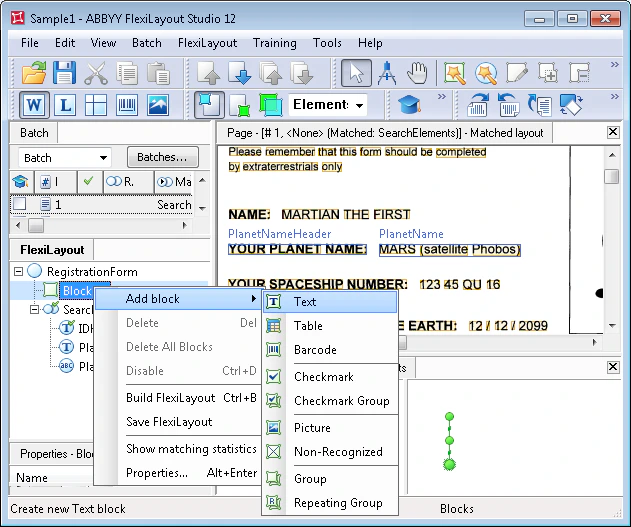 1. \[Properties] ダイアログの Name field に、ブロック名 (例: **PlanetName**) を入力します。
ブロック名は YOUR PLANET NAME field に対応する要素名と一致している必要はありませんが、FlexiLayout で作業する際は一致していると便利です。
2. ブロックの位置を記述するには、Source element を選択します。
1. \[Properties] ダイアログの Name field に、ブロック名 (例: **PlanetName**) を入力します。
ブロック名は YOUR PLANET NAME field に対応する要素名と一致している必要はありませんが、FlexiLayout で作業する際は一致していると便利です。
2. ブロックの位置を記述するには、Source element を選択します。 をクリックし、ソース要素として **PlanetName** 要素を指定します。
![Source element オプションが PlanetName 要素に設定された、ABBYY FlexiLayout Studio の PlanetName Text ブロックの [Properties] ダイアログのスクリーンショット。](https://mintcdn.com/abbyy/r-nfa7jujx5b9gKX/images/flexi-capture/fls/tutorial21.png?fit=max&auto=format&n=r-nfa7jujx5b9gKX&q=85&s=a6286944461f42b197035697d6109f58)