> ## Documentation Index
> Fetch the complete documentation index at: https://docs.abbyy.com/llms.txt
> Use this file to discover all available pages before exploring further.
# サンプル 1. Step 19: ANY TEXT field の記述
> Sample 1 で、名前のない ANY TEXT field を、Paragraph element と、テキストとバーコードを区切る水平方向の White Gap を使って検索します。
ドキュメント下部にあるこの field には固定の名前がありません。そのため、この field を特定するには、名前以外のオブジェクトを使用する必要があります。各 ANY TEXT field にはそれぞれ固有の名前があるものとします。
まず、すでに作成済みの IdentityNumber element を使って ANY TEXT field を探してみます。すべてのテスト画像で、ANY TEXT field はこの element の下にあるためです。
一部の画像にある区切り線は、一定ではなく信頼できる element でもないため、使用しないでください。詳細については、[Step 6](/ja/flexi-capture/fls/tutorial/step6) を参照してください。
IdentityNumber element を使用して ANY TEXT field に対応するオブジェクトを見つけるには、次のようにします。
1. 型 Paragraph の element を作成し、**TextField** という名前を付けます。この element は ANY TEXT field に対応します。
2. Relations タブで、**TextField** element の位置を **IdentityNumber** element の Below として指定します。
IdentityNumber element を使って ANY TEXT field を探してみてください。一部の画像では、仮説にバーコードの数字も含まれてしまうことがわかります。そのため、ANY TEXT field の位置をより正確に記述します。
水平方向の White Gap element を作成します。この element は、テキストとバーコードの間のギャップに対応します。この element は、ANY TEXT field を探す際の参照 element として使用します。
element ツリーでは、White Gap element を TextField element より上に配置してください。
1. 型 [White Gap](/ja/flexi-capture/fls/template/white-gap) の element を作成し、**BetweenGap** という名前を付けます。
2. **White Gap** タブで、**BetweenGap** の orientation として Horizontal を選択します。
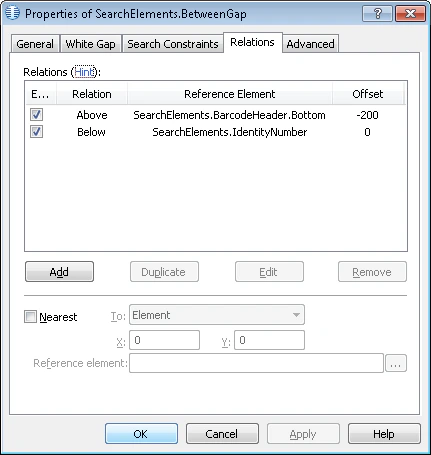
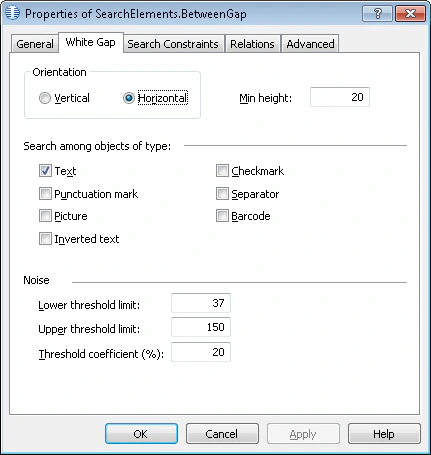 1. Relations タブで、**BetweenGap** element の search area を、**IdentityNumber** element の下で、かつ **BarcodeHeader** element の bottom boundary から 200 ドット以内の範囲として指定します。
 1. 型 Paragraph の element を作成し、**TextField** という名前を付けます。
2. Relations タブで、**TextField** element の位置を **BetweenGap** element の Below、Offset = 0 として指定します。
すべてのテスト画像で FlexiLayout のマッチングを試してください。すると、TextField element について生成された仮説には不要なデータが含まれていないことがわかります。これは、BetweenGap element を使用して TextField element を検出できることを意味します。
ANY TEXT field に対応する block の位置を記述するには、型 Text の block を作成し、TextField という名前を付けて、TextField element をソース element として指定します。
1. 型 Paragraph の element を作成し、**TextField** という名前を付けます。
2. Relations タブで、**TextField** element の位置を **BetweenGap** element の Below、Offset = 0 として指定します。
すべてのテスト画像で FlexiLayout のマッチングを試してください。すると、TextField element について生成された仮説には不要なデータが含まれていないことがわかります。これは、BetweenGap element を使用して TextField element を検出できることを意味します。
ANY TEXT field に対応する block の位置を記述するには、型 Text の block を作成し、TextField という名前を付けて、TextField element をソース element として指定します。