> ## Documentation Index
> Fetch the complete documentation index at: https://docs.abbyy.com/llms.txt
> Use this file to discover all available pages before exploring further.
# サンプル 1. Step 20: YOUR PHOTO IN FANCY DRESS field の記述
> サンプル 1 で、Object Collection と 4 つの Separator 要素を複合 Photo 要素にグループ化して YOUR PHOTO IN FANCY DRESS field を抽出します。
[Step 6](/ja/flexi-capture/fls/tutorial/step6) で説明したとおり、画像 1 と 6 では、写真のすべての部分が **Picture** 型の画像オブジェクトとして認識されるわけではありませんでした。
写真全体を取得するには、プログラムが写真領域内にあるすべての種類の **Image Object** を見つける必要があります。
便宜上、写真に関するすべての要素を 1 つの複合 **Photo** 要素にまとめます。これにより、生成される仮説の数も抑えられます。
## Photo Group 要素の内容
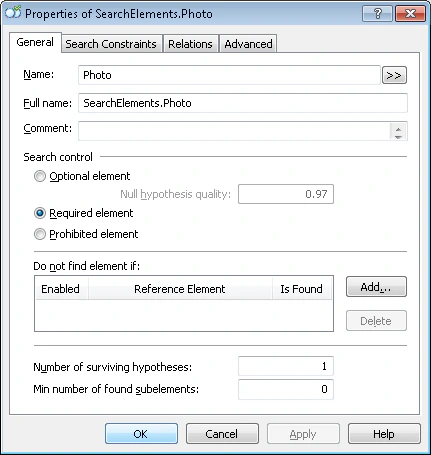 **Photo** Group 要素には、次の要素が含まれます。
* 写真に対応する **Object Collection** 型の **PhotoPicture** 要素。
* YOUR PHOTO IN FANCY DRESS という名称に対応する **Static Text** 型の **PhotoHeader** 要素。
* **PhotoPicture** 要素を見つけるために必要な、写真の周囲にある 4 本の Separator。
**Photo** Group 要素には、次の要素が含まれます。
* 写真に対応する **Object Collection** 型の **PhotoPicture** 要素。
* YOUR PHOTO IN FANCY DRESS という名称に対応する **Static Text** 型の **PhotoHeader** 要素。
* **PhotoPicture** 要素を見つけるために必要な、写真の周囲にある 4 本の Separator。
## field 名に対応する要素を作成する
YOUR PHOTO IN FANCY DRESS という名前は文書内のほかの場所には現れないため、まず対応する要素を **Group** 要素に追加し、それを使って区切り線を見つけます。
**PhotoHeader** という名前を付けます。
ほかの field 名と同じように設定します。
画像に対して FlexiLayout のマッチングを試してください。すべての画像でプログラムがこの名前を確実に検出することがわかります。
## 区切り線要素を作成する
写真の周囲にある 4 本の区切り線に対して Separator 要素を作成し、次の名前を付けます。
| 要素 | 区切り線 |
| -------------- | ------- |
| **USeparator** | 上側の区切り線 |
| **BSeparator** | 下側の区切り線 |
| **LSeparator** | 左側の区切り線 |
| **RSeparator** | 右側の区切り線 |
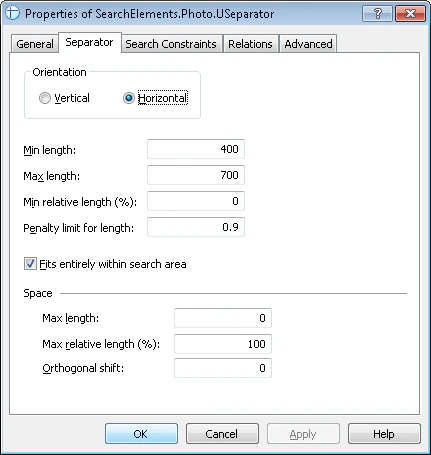
Properties ダイアログの Separator タブで、4 本の区切り線それぞれの orientation (Vertical または Horizontal) を指定します。その他のプロパティは変更しないでください。
## 区切り線の検索領域を指定する
次に、テスト画像を使って各Separatorの検索領域を指定します。
### 上側の区切り線 (USeparator 要素)
* 写真のキャプションより下で、その top boundary から 100 ドット以内の位置 (**PhotoHeader** 要素の Below かつ **PhotoHeader** の Above、Offset = -100) 。
* キャプションの長さを左右それぞれ 80 ドット以上超えない範囲内 (**PhotoHeader** 要素の right boundary の Left of、Offset = -80、Reference boundary = right、および **PhotoHeader** 要素の left boundary の Right of、Offset = -80、Reference boundary = left) 。
### 下側の区切り線 (BSeparator 要素)
* NAME field の名前より下 (**NameHeader** 要素の Below) 。
* **IdentityNumber** の bottom より上 (**IdentityNumber** 要素の **Above**、**ElementBoundary** = bottom) 。
* 名前の長さを左右それぞれ 80 ドット以上超えない範囲内 (**PhotoHeader** 要素の right boundary の Left of、Offset = -80、Reference boundary = right、および **PhotoHeader** 要素の left boundary の Right of、Offset = -80、Reference boundary = left) 。
### 左側の区切り線 (LSeparator 要素)
* 上側と下側の区切り線の間の距離に対して、各辺で 50 ドットを超えて広がらない領域内 (Below the **USeparator** element, Offset = -50, and Above the **BSeparator** element, Offset = -50)。
* 区切り線は上側の区切り線の左境界からあまり離れていない位置にあり、その距離は 40 ドットを超えてはなりません (Right of the left boundary of the **USeparator** element, Offset = -20, Reference boundary = left, and Left of the left boundary of the **USeparator** element, Offset = -20, Reference boundary = left)。
### 右側の区切り線 (RSeparator 要素)
* 上側と下側の区切り線の間隔より、左右それぞれ 50 ドットを超えて広くならない領域内 (**USeparator** 要素の Below、Offset = -50、および **BSeparator** 要素の Above、Offset = -50) 。
* 上側の区切り線の右境界から 40 ドット以内 (**USeparator** 要素の右境界の Right of、Offset = -20、Reference boundary = right、および **USeparator** 要素の右境界の Left of、Offset = -20、Reference boundary = right) 。
ここで、画像に対して FlexiLayout のマッチングを実行すると、プログラムがこれらの領域を検出できることがわかります。**仮説ツリー**で仮説を右クリックし、ショートカットメニューの **検索領域を表示** を選択します。検索条件が誤っていて、プログラムが検索領域を適切に特定できない場合は、すぐに気づきます。正しい仮説の検索領域であっても、調整が必要なことがあります。たとえば、領域が小さすぎる場合があります。
すべての区切り線の最大サイズは、事前認識中に **Separator** オブジェクトのプロパティを調べながら、試行錯誤によって特定されました。
## YOUR PHOTO IN FANCY DRESS field の説明
名前を **PhotoPicture** にします。
**Relations** タブで、**PhotoPicture** 要素の検索領域を指定します。
* 上側の区切りより下 (**USeparator** 要素の Below) 。
* 下側の区切りより上 (**BSeparator** 要素の Above) 。
* 左側の区切りより右 (**LSeparator** 要素の Right of) 。
* 右側の区切りより左 (**RSeparator** 要素の Left of) 。
最後に、**PhotoPicture** ブロックを作成し、**PhotoPicture** 要素をソース要素として指定します。