> ## Documentation Index
> Fetch the complete documentation index at: https://docs.abbyy.com/llms.txt
> Use this file to discover all available pages before exploring further.
# サンプル 1. ステップ 22: ABBYY FlexiCapture で FlexiLayout を開く
> エクスポートした AFL FlexiLayout を ABBYY FlexiCapture の Document Definition にロードし、エディターでマッチングブロックを自動的に作成します。
\*.afl 形式で保存された FlexiLayout は、ABBYY FlexiCapture で開くことができます。
1. ABBYY FlexiCapture を起動します。
2. 新しいプロジェクトを作成するか、既存のプロジェクトを開きます。
3. 新しい Document Definition を作成するか、Document Definition エディターで既存の Document Definition を開きます。
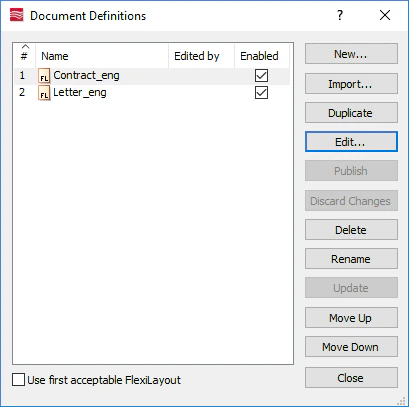
既存の Document Definition を開くには、**Project → Document Definitions...** を選択し、利用可能な Document Definitions の一覧から必要な Document Definition を選んで **Edit...** をクリックします。
 1. Document Definition エディターで、**Section Properties** ダイアログ (**View → Properties...**) を開きます。
2. **FlexiLayout** タブをクリックします。
3. **Load...** ボタンをクリックします。
1. Document Definition エディターで、**Section Properties** ダイアログ (**View → Properties...**) を開きます。
2. **FlexiLayout** タブをクリックします。
3. **Load...** ボタンをクリックします。
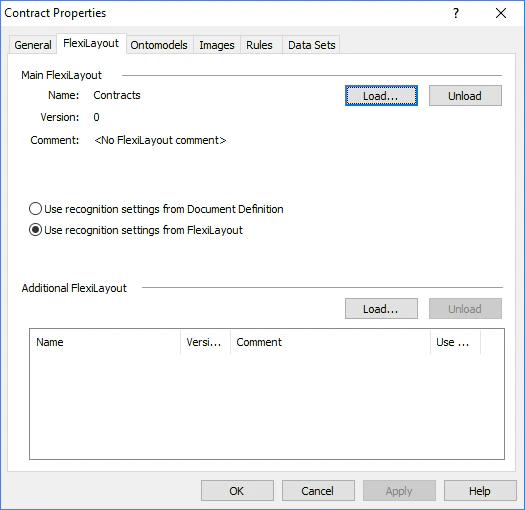 1. **Open** ダイアログで、必要な \*.afl ファイルを選択します。
必要な Document Definition ブロックは、FlexiLayout に基づいて自動的に作成されます。ブロックを表示するには、**Tools** メニューで Match Section コマンドを選択します。
1. **Open** ダイアログで、必要な \*.afl ファイルを選択します。
必要な Document Definition ブロックは、FlexiLayout に基づいて自動的に作成されます。ブロックを表示するには、**Tools** メニューで Match Section コマンドを選択します。