> ## Documentation Index
> Fetch the complete documentation index at: https://docs.abbyy.com/llms.txt
> Use this file to discover all available pages before exploring further.
# サンプル 1. Step 4: 事前認識
> field ブロックを検索する際の目印として使用できるオブジェクトを見つけるために、FlexiLayout Studio サンプル 1 でバッチ画像に対して事前認識を実行します。
ドキュメント要素の作成を始める前に、field を探す際にドキュメント上のどのオブジェクトを「目印」として使えるかを把握しておく必要があります ([ブロック](/ja/flexi-capture/fls/template/blocks)) 。通常、これらは[事前認識](/ja/flexi-capture/fls/batch/prerecognition)時に安定して検出される画像やテキスト フラグメントです。
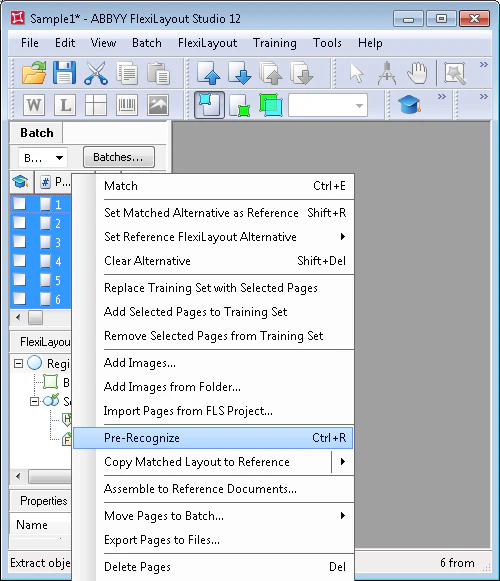
事前認識を開始するには、次の手順に従います。
1. batch 内のすべての画像を選択します。
2. **Batch** メニューまたは各画像のショートカット メニューで、Pre-Recognize コマンドを選択します。
 batch 内の画像を変更したり、新しい画像を追加したりした場合は、事前認識をやり直してください。画像が事前認識されていない場合は、その画像が FlexiLayout に対してマッチングされる際に事前認識が実行されます。