> ## Documentation Index
> Fetch the complete documentation index at: https://docs.abbyy.com/llms.txt
> Use this file to discover all available pages before exploring further.
# サンプル 1. Step 5: 画像と事前認識結果の表示
> FlexiLayout Studio で、Show Image Objects コマンドまたは Extracted Objects ツールバーを使用して、サンプル 1 の画像と事前認識結果を表示します。
バッチ内の最初のページを開くには、**Batch** ウィンドウで該当する行をダブルクリックします。
画像は、[Matched Layout](/ja/flexi-capture/fls/settings/etalon) モードで **Image** ウィンドウに表示されます。
既定では、事前認識の結果は画像上に表示されません。
事前認識の結果を表示するには、次のいずれかの操作を行います。
* Image ウィンドウで **Show Image Objects** コマンドを選択し、表示する[画像オブジェクト](/ja/flexi-capture/fls/batch/prerecognition)の種類を選択します。
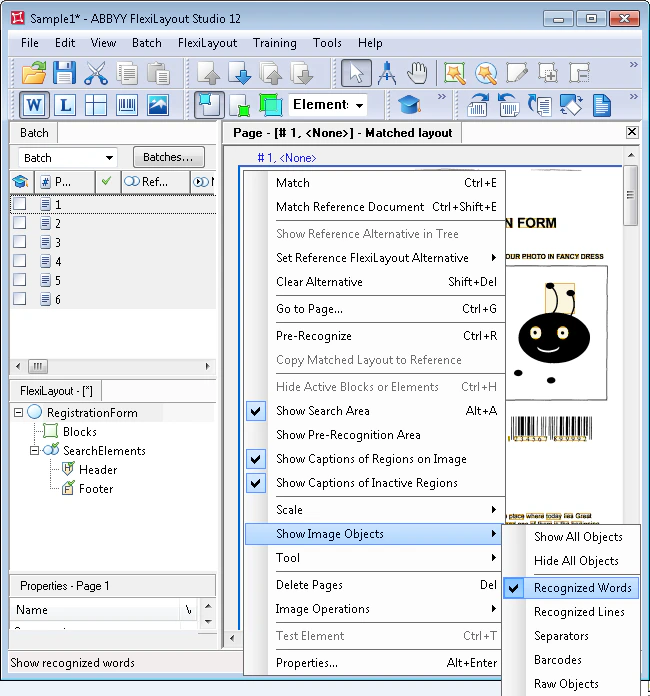 *または*
* [Extracted Objects](/ja/flexi-capture/fls/interface/toolbars#extractedobjects) ツールバーで該当するアイコンをクリックします。
Show All Objects コマンドを選択すると、すべてのオブジェクトを表示することもできます。
*または*
* [Extracted Objects](/ja/flexi-capture/fls/interface/toolbars#extractedobjects) ツールバーで該当するアイコンをクリックします。
Show All Objects コマンドを選択すると、すべてのオブジェクトを表示することもできます。