> ## Documentation Index
> Fetch the complete documentation index at: https://docs.abbyy.com/llms.txt
> Use this file to discover all available pages before exploring further.
# サンプル 1. Step 9: 識別子要素のプロパティの調整
> サンプル 1 の IDHeader 識別子を調整して複数行の見出しに一致するようにします。スペースを保持し、複数行を許可し、改行ペナルティを 1 に設定します。
すべてのドキュメントで識別子要素を安定して検出するには、そのプロパティを調整します。
1. 要素の Properties ダイアログを開きます。
2. Static Text タブをクリックします。
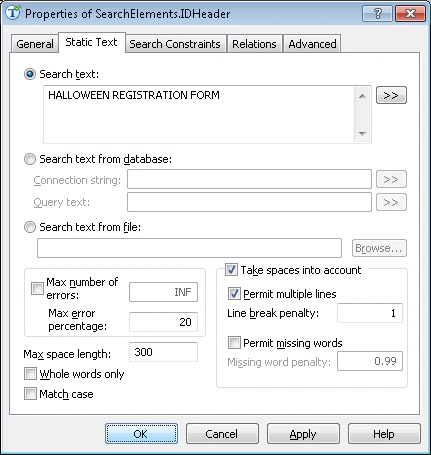 1. Search text field に、スペースを含めたまま検索するテキスト `HALLOWEEN REGISTRATION FORM` を入力します。これは、プログラムが複数行にまたがる可能性のあるフレーズを検索することを意味します。
2. Take spaces into account と Permit multiple lines を選択し、検索フレーズが複数行にまたがって記載されている可能性があることを指定します。
3. Line break penalty を 1 に設定します。これにより、フレーズが次の行に折り返された場合でも候補の品質が維持されます。これより小さい値を設定すると、候補にペナルティが課されます。
これで FlexiLayout と画像のマッチングを試すと、プログラムはすべてのテスト画像で識別子要素を検出します。
1. Search text field に、スペースを含めたまま検索するテキスト `HALLOWEEN REGISTRATION FORM` を入力します。これは、プログラムが複数行にまたがる可能性のあるフレーズを検索することを意味します。
2. Take spaces into account と Permit multiple lines を選択し、検索フレーズが複数行にまたがって記載されている可能性があることを指定します。
3. Line break penalty を 1 に設定します。これにより、フレーズが次の行に折り返された場合でも候補の品質が維持されます。これより小さい値を設定すると、候補にペナルティが課されます。
これで FlexiLayout と画像のマッチングを試すと、プログラムはすべてのテスト画像で識別子要素を検出します。