> ## Documentation Index
> Fetch the complete documentation index at: https://docs.abbyy.com/llms.txt
> Use this file to discover all available pages before exploring further.
# サンプル 2. ステップ 18: CookingTime ブロックの作成
> 要素の矩形を結合し、余裕を持たせるために結果を 3 mm 拡張する FlexiLayout language の式を使用して、CookingTime ブロックを定義します。
CookingTime ブロックを作成するには、次の手順を実行します。
1. プログラムのメインウィンドウで **FlexiLayout** ウィンドウを選択します。
2. FlexiLayout ツリーで **Blocks** オブジェクトを選択します。
3. **FlexiLayout** メニューの **Add Block →** Text、またはショートカットメニューの **Add Block →** Text を選択します。
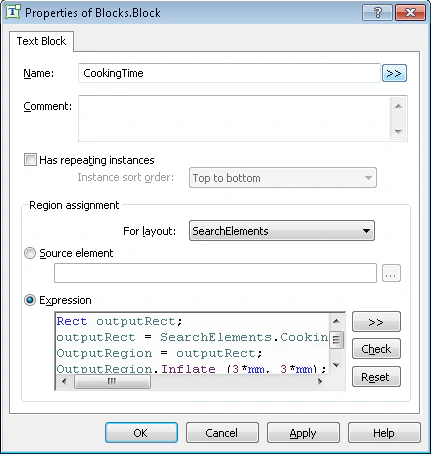
4. Properties ダイアログの Name field に、ブロック名 (例: **CookingTime**) を入力します。
5. ブロックの位置を指定するには、Expression を選択します。
6. ブロックは、[CookingTimeHeader and CookingTime](/ja/flexi-capture/fls/template/blocks-region) 要素の周囲の矩形を結合して作成した矩形として指定します。プログラムが多少のずれを許容できるように、作成した矩形の高さと幅を 3mm 広げます。
FlexiLayout language では、これは次のように記述します。
`Rect outputRect;`
`outputRect = SearchElements.Cooking.CookingTime.Rect Or SearchElements.Cooking.CookingTimeHeader.Rect;`
`OutputRegion = outputRect;`
`OutputRegion.Inflate (3*mm, 3*mm);`