> ## Documentation Index
> Fetch the complete documentation index at: https://docs.abbyy.com/llms.txt
> Use this file to discover all available pages before exploring further.
# サンプル 2. ステップ 2: 画像をバッチに追加する
> FlexiLayout Studio で Sample 2 のバッチにレシピのテスト画像を追加し、One document per file を選択して各画像をそれぞれ独立した文書として扱います。
新しいプロジェクトを作成したら、すべてのテスト画像をバッチに追加する必要があります。これらのテスト画像は、FlexiLayout のデバッグに使用します。
テスト画像をバッチに追加するには、次の手順に従います。
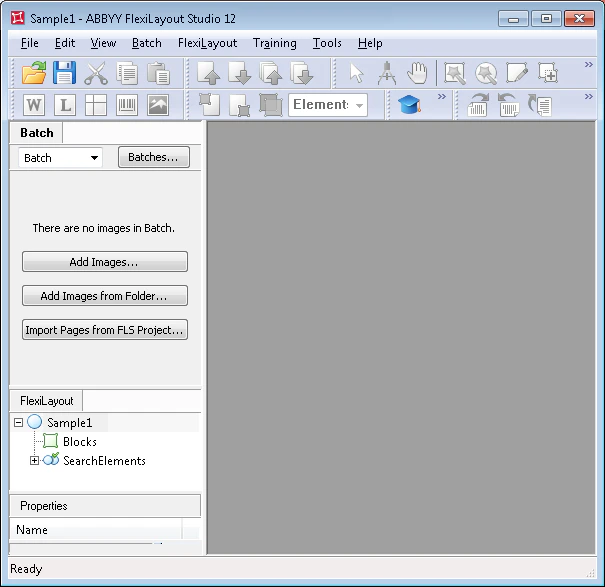
メインプログラムウィンドウで **Batch** タブをクリックします。
**File** メニューまたはショートカットメニューで、Add Images... コマンドを選択します。
 Open Images ダイアログで、Image Preprocessing Settings... をクリックし、開いたダイアログで One document per file オプションを選択します。
テスト用の画像ファイルを指定します (サンプル 2 の画像は **%public%\ABBYY\FlexiCapture\12.0\Samples\FLS\English\Recipe\\Images\bwPage.frdat** にあります) 。
バッチに追加したテスト画像は、Batch ウィンドウに表示されます。
Open Images ダイアログで、Image Preprocessing Settings... をクリックし、開いたダイアログで One document per file オプションを選択します。
テスト用の画像ファイルを指定します (サンプル 2 の画像は **%public%\ABBYY\FlexiCapture\12.0\Samples\FLS\English\Recipe\\Images\bwPage.frdat** にあります) 。
バッチに追加したテスト画像は、Batch ウィンドウに表示されます。
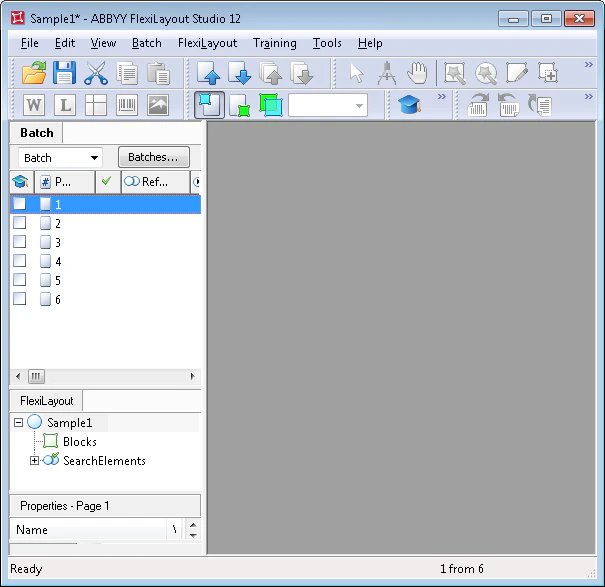 画像を追加する際に、参照文書のアセンブリ方法をすぐに指定できます。One document per file を選択すると、各画像が個別の文書であることをプログラムに伝えます。参照文書のアセンブリの詳細については、[参照文書のアセンブリ](/ja/flexi-capture/fls/settings/etalon-assembling) を参照してください。