> ## Documentation Index
> Fetch the complete documentation index at: https://docs.abbyy.com/llms.txt
> Use this file to discover all available pages before exploring further.
# サンプル 2. ステップ 4: 事前認識
> FlexiLayout Studio サンプル 2 のステップ 4: バッチ画像で事前認識を実行し、field の位置を特定する目印となる画像や段落を見つけます。
ドキュメント要素の作成を始める前に、フィールドを探す際の「目印」としてドキュメント上のどのオブジェクトを使えるかを把握しておく必要があります ([ブロック](/ja/flexi-capture/fls/template/blocks)) 。通常、こうした目印には、[事前認識](/ja/flexi-capture/fls/batch/prerecognition)の際にすべての画像で一貫して検出される画像や段落が使用されます。
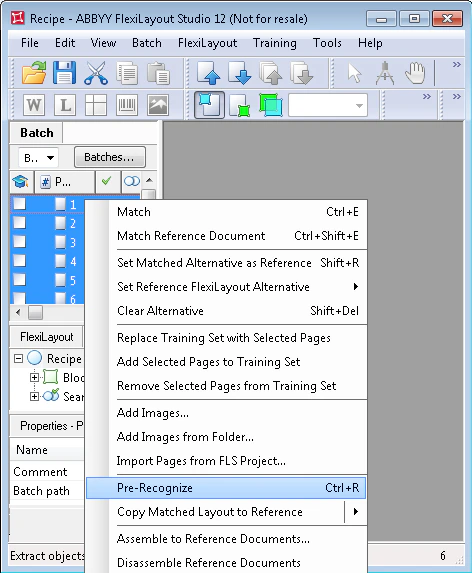
事前認識を開始するには:
1. バッチ内のすべての画像を選択します。
2. **Batch** メニュー、または各画像のショートカット メニューで **Pre-Recognize** コマンドを選択します。
 バッチ内の画像を置き換えたり、新しい画像を追加したりした場合は、事前認識の手順をやり直します。画像が事前認識されていない場合は、その画像が FlexiLayout に対してマッチングされるときに事前認識が実行されます。