> ## Documentation Index
> Fetch the complete documentation index at: https://docs.abbyy.com/llms.txt
> Use this file to discover all available pages before exploring further.
# サンプル 2. Step 6: 文書識別子の作成
> フォームの見出しを、検索テキストと誤差許容値を持つ必須の Static Text 要素として定義し、FlexiLayout Studio で文書識別子を作成します。
ABBYY FlexiCapture で半構造化文書を処理する場合、通常は現在の型に属さない文書を除外したいと考えます。文書を識別する方法の 1 つは、少なくとも 1 つの要素を[必須](/ja/flexi-capture/fls/glossary/glossary-main-body#r)としてマークすることです。
このケースでは、文書の見出しには OCR エンジンで容易に読み取れる固有のテキストが含まれているため、識別要素として適しています。
識別要素、または複数の識別要素のセットは、事前定義の Header 要素で記述できます (このサンプルでは使用しません) 。
文書の見出しは、その文書が指定した型に属することを識別するためにのみ使用され、ABBYY FlexiCapture では認識されません。FlexiLayout では、文書の見出しを型 **Static Text** の要素として記述します。
1. プログラムのメインウィンドウで **FlexiLayout** タブをクリックします。
2. FlexiLayout ツリーで **SearchElements** を選択します。
3. **FlexiLayout → Add Elements → Static Text** の **Static Text** コマンド、または要素のショートカットメニューから選択します。
4. **Name** フィールドに、要素名 (例: **FormHeader**) を入力します。
5. 文書の見出しは必須要素であるため、**General** タブで **Required element** を選択します。
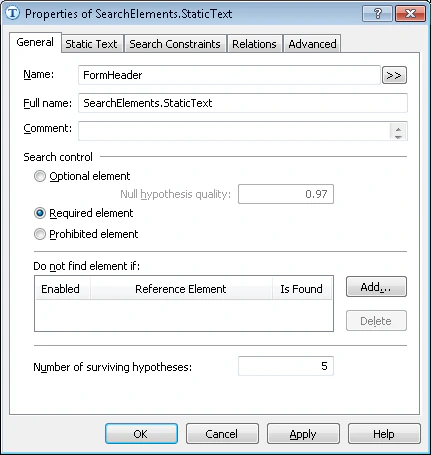 6. **Static Text** タブをクリックします。
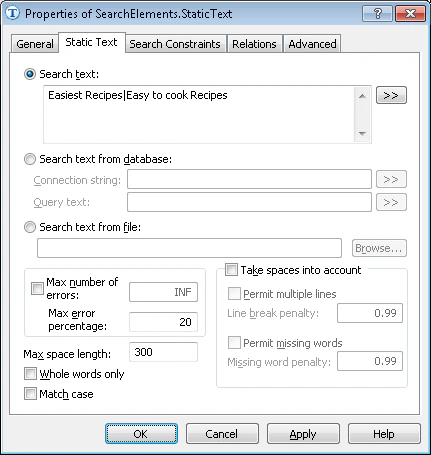 7. **Search text** フィールドに、検索するテキストを入力します。
バッチには、見出しの異なるテスト文書 (**Easiest Recipes** または **Easy to Cook Recipes**) が含まれています。両方の見出しを入力してください。
すべてのテスト画像で見出しは 1 行で記載されています。そのため、1 行の静的テキストをより高速に検索できるよう、見出しはスペースを入れずに入力できます。2 つの候補の見出しは "|" で区切ります。
8. 検出されるテキストに含まれていてよい誤りの最大数を設定します (パーセンテージまたは数値) 。この場合は、文書見出しの 25 文字のうち 5 文字の誤りを許容できるよう、**Max error percentage** を 20 に設定します。
誤りの最大数は、試行錯誤しながら決定します。
7. **Search text** フィールドに、検索するテキストを入力します。
バッチには、見出しの異なるテスト文書 (**Easiest Recipes** または **Easy to Cook Recipes**) が含まれています。両方の見出しを入力してください。
すべてのテスト画像で見出しは 1 行で記載されています。そのため、1 行の静的テキストをより高速に検索できるよう、見出しはスペースを入れずに入力できます。2 つの候補の見出しは "|" で区切ります。
8. 検出されるテキストに含まれていてよい誤りの最大数を設定します (パーセンテージまたは数値) 。この場合は、文書見出しの 25 文字のうち 5 文字の誤りを許容できるよう、**Max error percentage** を 20 に設定します。
誤りの最大数は、試行錯誤しながら決定します。