> ## Documentation Index
> Fetch the complete documentation index at: https://docs.abbyy.com/llms.txt
> Use this file to discover all available pages before exploring further.
# サンプル 2. ステップ 7: 識別要素のテスト
> 各画像に対して FlexiLayout をマッチングして FormHeader 識別要素をテストし、その後、誤ったマッチを除外するために NearestY の pre-search constraint を追加します。
プログラムが識別要素 **FormHeader** を確実に検出できることを確認するため、バッチ内の各画像に対して FlexiLayout をマッチングしてみます。
バッチ内のサンプル画像を 1 つずつ開きます。
**FlexiLayout** メニュー、または画像のショートカットメニューで **Match** コマンドを選択します。
画像とその FlexiLayout が正常にマッチングされると、プログラムが **FormHeader** 要素について生成した仮説には、**Tree of Hypotheses** 内で  のマークが付きます。仮説をクリックすると、プログラムは検出された要素を青い枠で囲みます。仮説のプロパティは **Properties** ウィンドウに表示されます。
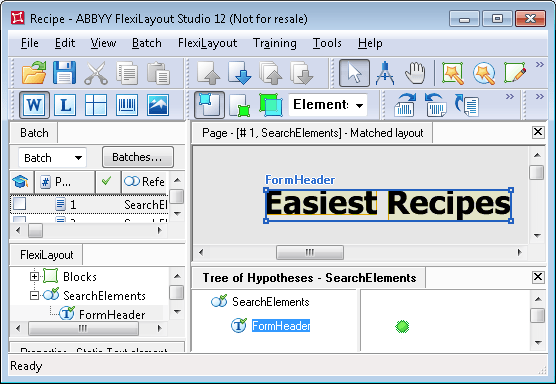 画像に対して FlexiLayout をマッチングしてみると、一部の画像では、文書の見出しそのものではなく、その上にあるフレーズの一部をプログラムが見つけてしまうことがわかります。"Enjoy our collection of easiest recipes from over 50 countries of the world" というフレーズは、バッチ内のほぼすべての画像に含まれています。プログラムがこのフレーズを文書見出しと誤認しないようにするには、識別要素のプロパティを調整する必要があります。"Enjoy our collection…" というフレーズは常に文書見出しの上にあるため、プログラムは、その要素に指定されたすべてのプロパティを持ち、画像の下端に最も近い位置にあるオブジェクトを探す必要があります。
追加の検索制約を指定するには、次の手順に従います。
**FormHeader** 要素の **Properties** ダイアログを開き、**Advanced** タブをクリックします。
**Advanced pre-search relations** フィールドで、画像の下端に最も近いオブジェクトを探す [追加の検索制約](/ja/flexi-capture/fls/template/advanced-constraints) を指定します。[FlexiLayout language](/ja/flexi-capture/fls/code/general-code) で `NearestY: PageRect.Bottom;` と入力します。
プログラムのグラフィカル ユーザーインターフェースから同じ制約を指定することもできます。**Relations** タブをクリックし、**Nearest** を選択して、**To:** ドロップダウンリストで **Page bottom edge** を選択します。
**Nearest** 関数は、その要素に対して複数の仮説がある場合に、画像上の別の特定の要素または点に最も近いものをプログラムが探すよう指示します (要素の中心間の距離が測定されます) 。この関数が実行されると、仮説は 1 つだけ残ります。この関数では仮説の品質は考慮されません。これは、仮説がまだ生成されている段階で選択が行われるためです。
画像に対して再度 FlexiLayout をマッチングすると、**FormHeader** 要素で記述された文書見出しを、すべてのテスト画像でプログラムが確実に検出できることがわかります。
画像に対して FlexiLayout をマッチングしてみると、一部の画像では、文書の見出しそのものではなく、その上にあるフレーズの一部をプログラムが見つけてしまうことがわかります。"Enjoy our collection of easiest recipes from over 50 countries of the world" というフレーズは、バッチ内のほぼすべての画像に含まれています。プログラムがこのフレーズを文書見出しと誤認しないようにするには、識別要素のプロパティを調整する必要があります。"Enjoy our collection…" というフレーズは常に文書見出しの上にあるため、プログラムは、その要素に指定されたすべてのプロパティを持ち、画像の下端に最も近い位置にあるオブジェクトを探す必要があります。
追加の検索制約を指定するには、次の手順に従います。
**FormHeader** 要素の **Properties** ダイアログを開き、**Advanced** タブをクリックします。
**Advanced pre-search relations** フィールドで、画像の下端に最も近いオブジェクトを探す [追加の検索制約](/ja/flexi-capture/fls/template/advanced-constraints) を指定します。[FlexiLayout language](/ja/flexi-capture/fls/code/general-code) で `NearestY: PageRect.Bottom;` と入力します。
プログラムのグラフィカル ユーザーインターフェースから同じ制約を指定することもできます。**Relations** タブをクリックし、**Nearest** を選択して、**To:** ドロップダウンリストで **Page bottom edge** を選択します。
**Nearest** 関数は、その要素に対して複数の仮説がある場合に、画像上の別の特定の要素または点に最も近いものをプログラムが探すよう指示します (要素の中心間の距離が測定されます) 。この関数が実行されると、仮説は 1 つだけ残ります。この関数では仮説の品質は考慮されません。これは、仮説がまだ生成されている段階で選択が行われるためです。
画像に対して再度 FlexiLayout をマッチングすると、**FormHeader** 要素で記述された文書見出しを、すべてのテスト画像でプログラムが確実に検出できることがわかります。