> ## Documentation Index
> Fetch the complete documentation index at: https://docs.abbyy.com/llms.txt
> Use this file to discover all available pages before exploring further.
# サンプル 3. Step 24: Country field を Country 要素で記述する
> kwOrigin 名に関連付けられた Character String 要素で Country field を抽出し、アルファベット、Character count、および offset リレーションを設定します。
Country field を検出するには、型 [Character String](/ja/flexi-capture/fls/template/character-chain) の要素を使用します。この要素は、この field 名と同じ高さに配置する必要があり、その名前が検出された場合にのみ使用されます。
Country 要素を作成するには:
1. Footer 要素内に、型 [Character String](/ja/flexi-capture/fls/template/character-chain) の要素を作成し、**Country** という名前を付けます。
2. Character String tab をクリックします。
3. アルファベットとしてすべての Latin 文字を選択し、非アルファベット文字の Percentage を 20 に設定します。
4. Character count field で、次のファジー区間を指定します: `[-1, 2, 25, 2147483647]`。これは character string の長さの見積もりです。想定される値の範囲は 2 ~ 25 です。この範囲外の仮説にはペナルティが適用されます。
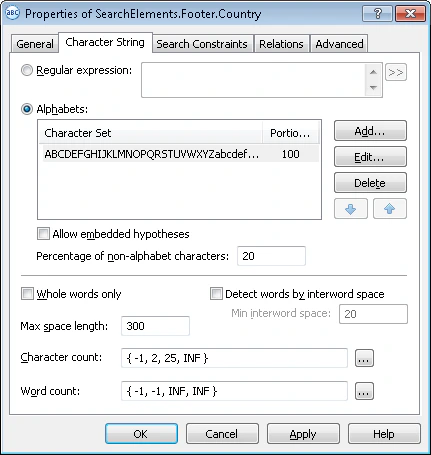 1. 要素の他の parameters は既定値のままにします。
2. Relations tab をクリックします。
3. **Country** field は名前 **kwOrigin** の keywords の右側にのみ配置でき、かつその右 boundary から 500 ドット以内にある必要があるため、次の search constraints を設定します:
* 要素 **kwOrigin** の Right of、Offset = 10。
* 要素 **kwOrigin** の Left of、Offset = -500、Reference boundary = Right。
4. **Country** 要素は常に名前 **kwOrigin** の keywords と同じ高さに配置されるため、次の search constraints を設定します:
* 要素 **kwOrigin** の Above、Offset = -10、Reference boundary = Bottom。
* 要素 **kwOrigin** の Below、Offset = -10、Reference boundary = Top。
offsets の値を設定する前に、pre-recognition 中に検出された隣接 objects の幾何学的特性 (つまり、サイズと boundaries) を確認しておくとよいでしょう。Offset 値は試行錯誤で決定します。
5. Advanced tab をクリックします。
6. **Country** field はこの document では省略可能ですが、存在する場合は常にその名前の隣に配置されます。そのため、Advanced pre-search relations field で次の[追加の検索制約](/ja/flexi-capture/fls/template/advanced-constraints)を設定します: 画像上の object を検索するのは、**kwOrigin** 要素が検出されている場合のみです。[FlexiLayout language](/ja/flexi-capture/fls/code/general-code) では次のようになります:
`If Footer.kwOrigin.IsNull Then DontFind;`
7. テスト画像で FlexiLayout のマッチングを実行し、該当するすべての画像でプログラムが要素を正常に検出することを確認します。
8. **Country** block の位置を記述するには、Source element option を選択し、次に
1. 要素の他の parameters は既定値のままにします。
2. Relations tab をクリックします。
3. **Country** field は名前 **kwOrigin** の keywords の右側にのみ配置でき、かつその右 boundary から 500 ドット以内にある必要があるため、次の search constraints を設定します:
* 要素 **kwOrigin** の Right of、Offset = 10。
* 要素 **kwOrigin** の Left of、Offset = -500、Reference boundary = Right。
4. **Country** 要素は常に名前 **kwOrigin** の keywords と同じ高さに配置されるため、次の search constraints を設定します:
* 要素 **kwOrigin** の Above、Offset = -10、Reference boundary = Bottom。
* 要素 **kwOrigin** の Below、Offset = -10、Reference boundary = Top。
offsets の値を設定する前に、pre-recognition 中に検出された隣接 objects の幾何学的特性 (つまり、サイズと boundaries) を確認しておくとよいでしょう。Offset 値は試行錯誤で決定します。
5. Advanced tab をクリックします。
6. **Country** field はこの document では省略可能ですが、存在する場合は常にその名前の隣に配置されます。そのため、Advanced pre-search relations field で次の[追加の検索制約](/ja/flexi-capture/fls/template/advanced-constraints)を設定します: 画像上の object を検索するのは、**kwOrigin** 要素が検出されている場合のみです。[FlexiLayout language](/ja/flexi-capture/fls/code/general-code) では次のようになります:
`If Footer.kwOrigin.IsNull Then DontFind;`
7. テスト画像で FlexiLayout のマッチングを実行し、該当するすべての画像でプログラムが要素を正常に検出することを確認します。
8. **Country** block の位置を記述するには、Source element option を選択し、次に  をクリックして、source element として **Country** 要素を選択します。