> ## Documentation Index
> Fetch the complete documentation index at: https://docs.abbyy.com/llms.txt
> Use this file to discover all available pages before exploring further.
# サンプル 3. Step 7: kwInvoiceDate 要素を使用して請求日 field 名を検出する
> kwInvoiceDate Static Text 要素を使用して請求日 field 名を見つけ、リレーションとオフセットを使って短い単語 Date の検索を絞り込みます。
テスト画像を解析すると、**請求日** field の名前は「Date」という短く非常によく使われる単語であることがわかります。つまり、検索範囲をできるだけ絞り込まなければなりません。Date field の名前は、画像上に現れる場合は常に、**請求書番号** field の名前のすぐ近くに配置されていることに気付いたでしょう。
kwInvoiceDate 要素を作成するには、次の手順に従います。
1. **InvoiceHeader** 要素で、型 [Static Text](/ja/flexi-capture/fls/template/static-text) の要素を作成し、**kwInvoiceDate** という名前を付けます。
2. Static Text タブをクリックします。
3. Search text field に、検索するテキスト「**Date**」を入力します。
4. Max error percentage の値は 30 のままにします (4 文字の検索語では、許容されるエラーは 1 つまでです) 。
5. Relations タブをクリックします。
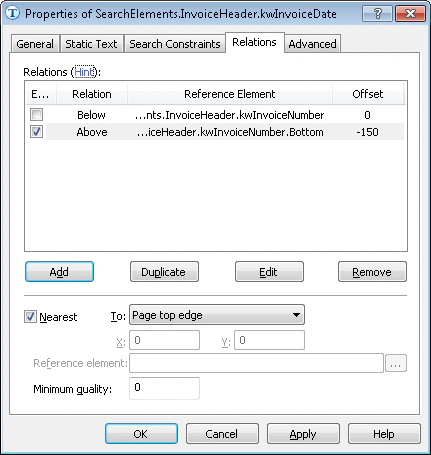
6. Relations タブで、名前のキーワードが **請求書番号** field の名前より下にのみ現れ、かつその下端 boundary から 150 ドット以内にのみ現れるよう指定します。
* 要素 **kwInvoiceNumber** の下、Offset = 0、および
* 要素 **kwInvoiceNumber** の下端より上、Offset = -150、Reference boundary = Bottom。
 オフセットに最適な値を選ぶには、事前認識中に検出された object の幾何学的特性 (つまり、サイズと boundaries) を解析するとよいでしょう。
1. Advanced タブをクリックします。
2. **請求日** field は画像の左半分にあるため、Advanced pre-search relations field で次の[追加の検索制約](/ja/flexi-capture/fls/template/advanced-constraints)を設定します。*画像の左半分で object を探す*。[FlexiLayout language](/ja/flexi-capture/fls/code/general-code) では次のとおりです。
`LeftOf: PageRect.Left + PageRect.Width/2;`
3. テスト画像で FlexiLayout のマッチングを試し、該当するすべての画像でプログラムが要素を正常に検出することを確認します。
オフセットに最適な値を選ぶには、事前認識中に検出された object の幾何学的特性 (つまり、サイズと boundaries) を解析するとよいでしょう。
1. Advanced タブをクリックします。
2. **請求日** field は画像の左半分にあるため、Advanced pre-search relations field で次の[追加の検索制約](/ja/flexi-capture/fls/template/advanced-constraints)を設定します。*画像の左半分で object を探す*。[FlexiLayout language](/ja/flexi-capture/fls/code/general-code) では次のとおりです。
`LeftOf: PageRect.Left + PageRect.Width/2;`
3. テスト画像で FlexiLayout のマッチングを試し、該当するすべての画像でプログラムが要素を正常に検出することを確認します。