> ## Documentation Index
> Fetch the complete documentation index at: https://docs.abbyy.com/llms.txt
> Use this file to discover all available pages before exploring further.
# サンプル 4. ステップ 5.1: 請求書番号 field の名前、kwInvoiceNumber 要素
> 請求書文書タイプの識別子として機能し、請求書番号 field 名を見つける必須の kwInvoiceNumber Static Text 要素を定義します。
画像を確認すると、次のことがわかります。
* **請求書番号** field の名前はすべての画像に存在しており、他の文書と区別するための名前として使用できます。このため、**請求書番号** field の名前を必須要素にします。つまり、この文書タイプの識別子として使用します。詳しくは、[Required, optional, and prohibited elements](/ja/flexi-capture/fls/template/elements-optional) を参照してください。
* この名前には、次のいずれかの語句が含まれる場合があります: **Invoice no.**, **Credit note No**, **Invoice Number:**, **Invoice Number**。
検索文字列には、考えられるすべての候補を列挙します。最大エラー数が個々の単語ではなくフレーズ全体に適用されるように、各フレーズはスペースを入れずに入力してください。
* ここでは、各文書の最初のページの上部にある field のみに注目します (最初のページの一部には、名前に似ているものの、ページ下部に配置された Static Text が含まれています) 。
kwInvoiceNumber 要素を作成するには、次の手順を実行します。
1. **InvoiceHeader** 要素内に、型が Static Text の要素を作成し、**kwInvoiceNumber** という名前を付けます。
2. 先ほど決めたとおり、General タブで **Required element** を選択します。
3. Static Text タブをクリックします。
4. Search text field に、次の検索テキストを入力します: `InvoiceNo.|CreditNoteNo|InvoiceNumber:|InvoiceNumber`
5. Max error percentage を 20 に設定します。
6. Search Constraints タブをクリックし、絶対座標を使用して最初のページ上の長方形の検索領域を指定します。
* Absolute search area constraints を選択します
* Pages field で、ドロップダウンリストから Range を選択します
* Range field に 1 と入力します
* Region field で、長方形 \[1, 1, 2475, 1878] の座標を指定します
* 検索領域のプロパティを指定したら、Add.... をクリックします。検索領域が **Search areas** リストに表示されます
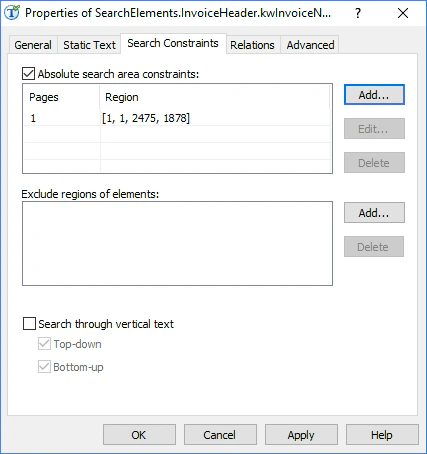 7. Advanced タブをクリックします。
8. **Advanced pre-search relations** field で、追加の制約を指定します:
```text theme={null}
WholeWordMode: true;// 単語全体の text objects のみが仮説候補として扱われます
MaxGapInLine: 50dt;// 隣接する単語間の最大距離
```
9. **Advanced post-search relations** field で追加チェックを指定すると、生成された仮説の品質に影響を与えることができます。たとえば、要素が検出された場合、基準となる幅と検出された要素の Region の幅との差を計算し、それがファジー区間に含まれるかどうかを確認します。[FlexiLayout language](/ja/flexi-capture/fls/code/general-code) では、この条件は次のように記述できます。
```text theme={null}
If not IsNull then
{ FuzzyQuality: 600dt - width, {-70000,0,0,70000}*dt;
}
//この条件は、差が大きいほどペナルティも大きくなることを意味します
```
object の位置やそれらの間の距離を指定するために、二次元座標系が使用されます。垂直軸と水平軸が交差する (0, 0) の点は、画像の左上隅にあります。横軸は左から右、縦軸は上から下の方向です。
10. **InvoiceFooter** 要素を一時的に無効化し、FlexiLayout を Match します。
要素を除外するには、要素ツリーでその要素を選択し、FlexiLayout メニューで Disable を選択します。
7. Advanced タブをクリックします。
8. **Advanced pre-search relations** field で、追加の制約を指定します:
```text theme={null}
WholeWordMode: true;// 単語全体の text objects のみが仮説候補として扱われます
MaxGapInLine: 50dt;// 隣接する単語間の最大距離
```
9. **Advanced post-search relations** field で追加チェックを指定すると、生成された仮説の品質に影響を与えることができます。たとえば、要素が検出された場合、基準となる幅と検出された要素の Region の幅との差を計算し、それがファジー区間に含まれるかどうかを確認します。[FlexiLayout language](/ja/flexi-capture/fls/code/general-code) では、この条件は次のように記述できます。
```text theme={null}
If not IsNull then
{ FuzzyQuality: 600dt - width, {-70000,0,0,70000}*dt;
}
//この条件は、差が大きいほどペナルティも大きくなることを意味します
```
object の位置やそれらの間の距離を指定するために、二次元座標系が使用されます。垂直軸と水平軸が交差する (0, 0) の点は、画像の左上隅にあります。横軸は左から右、縦軸は上から下の方向です。
10. **InvoiceFooter** 要素を一時的に無効化し、FlexiLayout を Match します。
要素を除外するには、要素ツリーでその要素を選択し、FlexiLayout メニューで Disable を選択します。