> ## Documentation Index
> Fetch the complete documentation index at: https://docs.abbyy.com/llms.txt
> Use this file to discover all available pages before exploring further.
# サンプル 4. Step 5.2: 配送先住所 field の名前、kwDeliveryAddress 要素
> 検索文字列を AddressHeaders.txt 辞書ファイルから読み込む kwDeliveryAddress Static Text 要素を使用して、Delivery Address field の名前を見つけます。
画像を確認すると、次のことがわかります。
* 対象の field は常に最初のページの上部にあります。したがって、検索領域を最初のページに限定し、絶対座標を使用して矩形領域を指定できます。
* テキストを検索するには `AddressHeaders.txt` ファイルを使用します。
GUI と FlexiLayout language のどちらでも、画像内で検索するテキスト行を指定するためにデータベースやテキストファイルを使用できます。テキストファイルには ANSI または Unicode エンコーディングを使用できます。大文字と小文字の違いは検索に影響せず、テキストを読みやすくするためだけに使われます。各検索文字列は別々の行に記述する必要があります。空行は無視されます。
* 最大エラー率は 20 に設定できます。この場合、各フレーズで許容されるエラーは 3 個までという意味です。
最適なエラー数は、試行錯誤によってのみ見つけることができます。Static Text 要素の詳細については、[Static Text](/ja/flexi-capture/fls/template/static-text)を参照してください。
kwDeliveryAddress 要素を作成するには、次の手順に従います。
1. **InvoiceHeader** 要素で、型が **Static Text** の要素を作成し、名前を **kwDeliveryAddress** にします。
2. Static Text tab をクリックします。
3. Search text from file を選択し、`AddressHeaders.txt` ファイルへのパスを指定します (フォルダー `%public%\ABBYY\FlexiCapture\12.0\Samples\FLS\English\Invoice\Dict`)。
テキストファイルには、その名前でアクセスします。名前は絶対パスでも相対パスでも指定できます。相対名は、FlexiCapture プロジェクトフォルダー (`*.fcproj` ファイルを含むフォルダー) または FlexiLayout Studio プロジェクトフォルダー (画像を含むフォルダー) を基準に指定します。
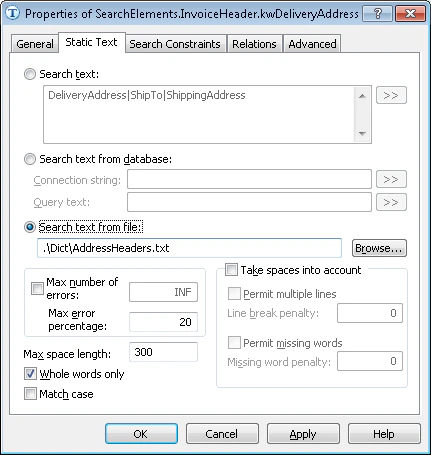 4. Max error percentage を 20 に設定します。
5. Search Constraints tab をクリックし、絶対座標を使用して最初のページの矩形検索領域を指定します:
* Absolute search area constraints を選択します
* Pages field で、ドロップダウンリストから Range を選択します
* Range field に 1 と入力します
* Region field で、矩形 \[1, 1, 2475, 1878] の座標を指定します
* 検索領域のプロパティを指定したら、Add.... をクリックします。検索領域が **Search areas** リストに表示されます
6. Advanced tab をクリックし、**Advanced pre-search relations** で次を指定します:
```text theme={null}
WholeWordMode: true;// 完全な text objects のみが候補となる仮説として扱われます
```
7. **InvoiceFooter** 要素を一時的に除外し、FlexiLayout を実行します。
4. Max error percentage を 20 に設定します。
5. Search Constraints tab をクリックし、絶対座標を使用して最初のページの矩形検索領域を指定します:
* Absolute search area constraints を選択します
* Pages field で、ドロップダウンリストから Range を選択します
* Range field に 1 と入力します
* Region field で、矩形 \[1, 1, 2475, 1878] の座標を指定します
* 検索領域のプロパティを指定したら、Add.... をクリックします。検索領域が **Search areas** リストに表示されます
6. Advanced tab をクリックし、**Advanced pre-search relations** で次を指定します:
```text theme={null}
WholeWordMode: true;// 完全な text objects のみが候補となる仮説として扱われます
```
7. **InvoiceFooter** 要素を一時的に除外し、FlexiLayout を実行します。