> ## Documentation Index
> Fetch the complete documentation index at: https://docs.abbyy.com/llms.txt
> Use this file to discover all available pages before exploring further.
# サンプル 4. Step 6.3: 文書の最後の部分、LongFooter 要素
> 請求書の最後の部分を示す TOTALAMOUNTMUST、Carriedover、TotalCHF のキーワードを検出する LongFooter Static Text 要素について説明します。
**InvoiceFooter** 要素内に、型が **Static Text** のオプション要素を作成し、名前を **LongFooter** にします。
**Static Text** タブの **Search text** フィールドに、`TOTALAMOUNTMUST|Carriedover|TotalCHF` と入力します。
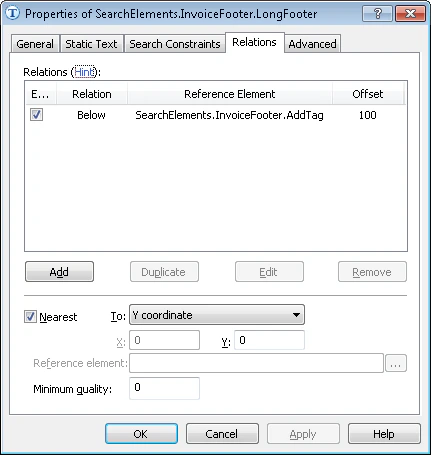
検索テキストは常に **Description** 列名の下にあるため、**Relations** タブをクリックし、次のリレーションを指定します。
* **AddTag** 要素の下、**Offset** = 100。
一部のドキュメント (たとえば、ドキュメント 3 や 9) では、プログラムが複数のテキスト候補を見つけて誤ったものを選択してしまうため、追加の制約を設定する必要があります。画像を分析すると、目的のテキストは検索領域内で最も上にあるテキストであることがわかります。このテキストはテーブルの **Footer** として使用できるため、テーブルに最も近いものを見つける必要があります。**Relations** タブで、ドキュメントの上端境界に最も近い文字列を見つけるための追加の検索制約を指定します。
* **Nearest** オプションを選択します。
* **To** フィールドで、ドロップダウンリストから **Y coordinate** を選択します。
* **Y** フィールドに **0** と入力します。
次のスクリーンショットは、**Nearest** 制約を適用して最上部の一致テキストが選択されるようにした **LongFooter** 要素の **Relations** タブを示しています。