 をクリックして `TableHeader.kwReference` を選択します。
* 列の一覧で **Designation** を選択し、**プロパティ...** ボタンをクリックします。
この列名には、前の手順で検出した `TableHeader.kwDesignation` 要素を使用します。
* 列の一覧で **Unit** を選択し、**プロパティ...** ボタンをクリックします。
この列名には、前の手順で検出した `TableHeader.kwUnit` 要素を使用します。
* 列の一覧で **Quantity** を選択し、**プロパティ...** ボタンをクリックします。
この列名には、前の手順で検出した `TableHeader.kwQuantity` 要素を使用します。
* 列の一覧で **UnitPrice** を選択し、**プロパティ...** ボタンをクリックします。
この列名には、前の手順で検出した `TableHeader.kwUnitPrice` 要素を使用します。
* 列の一覧で **Total** を選択し、**プロパティ...** ボタンをクリックします。
この列名には、前の手順で検出した `TableHeader.kwTotal` 要素を使用します。
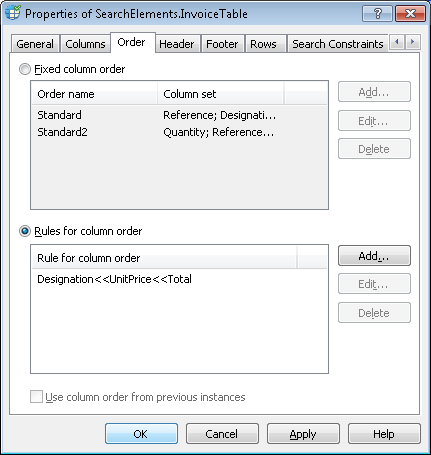
5. Order タブをクリックします。
6. 検索対象の列は、他の列 (たとえば **ExtraQtyTag**) によって間に別の列が入る場合がありますが、列の順序は常に固定されています (最初が **Designation**、次が **Unit Price**、その次が **Total**) 。そのため、Rules for column order を選択し、Add... をクリックして、列を次の順序で追加します: **Designation** \<\< **Unit Price** \<\< **Total**。
をクリックして `TableHeader.kwReference` を選択します。
* 列の一覧で **Designation** を選択し、**プロパティ...** ボタンをクリックします。
この列名には、前の手順で検出した `TableHeader.kwDesignation` 要素を使用します。
* 列の一覧で **Unit** を選択し、**プロパティ...** ボタンをクリックします。
この列名には、前の手順で検出した `TableHeader.kwUnit` 要素を使用します。
* 列の一覧で **Quantity** を選択し、**プロパティ...** ボタンをクリックします。
この列名には、前の手順で検出した `TableHeader.kwQuantity` 要素を使用します。
* 列の一覧で **UnitPrice** を選択し、**プロパティ...** ボタンをクリックします。
この列名には、前の手順で検出した `TableHeader.kwUnitPrice` 要素を使用します。
* 列の一覧で **Total** を選択し、**プロパティ...** ボタンをクリックします。
この列名には、前の手順で検出した `TableHeader.kwTotal` 要素を使用します。
5. Order タブをクリックします。
6. 検索対象の列は、他の列 (たとえば **ExtraQtyTag**) によって間に別の列が入る場合がありますが、列の順序は常に固定されています (最初が **Designation**、次が **Unit Price**、その次が **Total**) 。そのため、Rules for column order を選択し、Add... をクリックして、列を次の順序で追加します: **Designation** \<\< **Unit Price** \<\< **Total**。
 7. ヘッダー タブをクリックします。テーブルの ヘッダー は必要ですが、追加の制約はないため、デフォルト値のままにします。
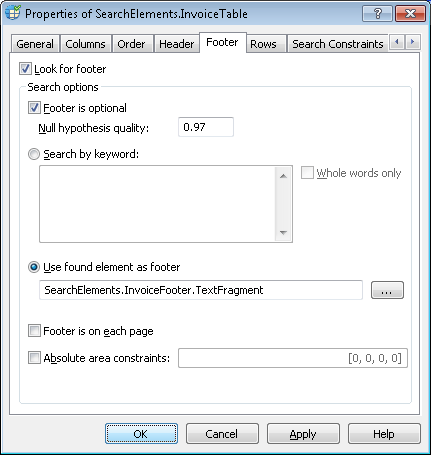
8. フッター タブをクリックします。テーブルの末尾部分には、前の手順で検出した `InvoiceFooter.Paragraph` 要素を使用します。Use found element as footer オプションを選択し、 をクリックしてから、`InvoiceFooter.Paragraph` 要素を選択します。
7. ヘッダー タブをクリックします。テーブルの ヘッダー は必要ですが、追加の制約はないため、デフォルト値のままにします。
8. フッター タブをクリックします。テーブルの末尾部分には、前の手順で検出した `InvoiceFooter.Paragraph` 要素を使用します。Use found element as footer オプションを選択し、 をクリックしてから、`InvoiceFooter.Paragraph` 要素を選択します。
 9. Rows タブをクリックします。
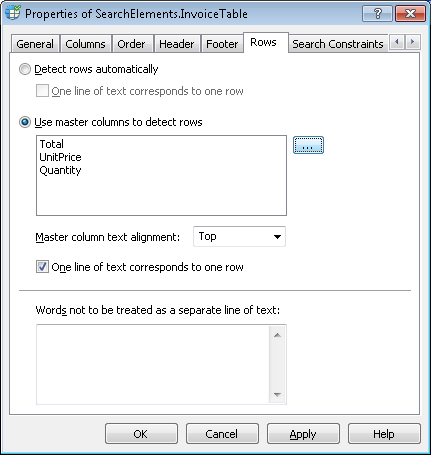
10. 一部の列のセルには複数行が含まれる場合があるため、行を分割するためのマスター列を指定する必要があります。マスター列を使用して行を検出する を選択します。
まず **Total** 列を指定します。この列には常にデータがあり、各テーブルレコードでこの列には 1 行のデータが含まれます。
この列が画像上で検出されない場合は、次の行分割オプションとして **Unit Price** 列と **Quantity** 列を指定します。これらの列を選択するには、 ボタンを使用します。
9. Rows タブをクリックします。
10. 一部の列のセルには複数行が含まれる場合があるため、行を分割するためのマスター列を指定する必要があります。マスター列を使用して行を検出する を選択します。
まず **Total** 列を指定します。この列には常にデータがあり、各テーブルレコードでこの列には 1 行のデータが含まれます。
この列が画像上で検出されない場合は、次の行分割オプションとして **Unit Price** 列と **Quantity** 列を指定します。これらの列を選択するには、 ボタンを使用します。
 11. \[Relations] タブを選択します。対象のテーブル列は **Sales** 列名の左側にあるため、次の検索条件を追加します。
* `TableHeader.kwSales` 要素の左、Offset = 0
11. \[Relations] タブを選択します。対象のテーブル列は **Sales** 列名の左側にあるため、次の検索条件を追加します。
* `TableHeader.kwSales` 要素の左、Offset = 0
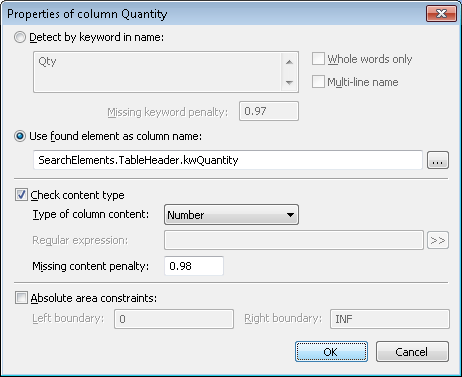 14. ここで画像に対して FlexiLayout を Match すると、**Quantity** 列には必要なとおり数字だけが含まれることがわかります。
15. 同様に、**UnitPrice** 列と **Total** 列には通貨 content を指定します。
16. **InvoiceTable** ブロック の位置を指定するには、\[Source 要素] オプションを選択します。 をクリックし、source 要素 として **InvoiceTable** を指定します。
14. ここで画像に対して FlexiLayout を Match すると、**Quantity** 列には必要なとおり数字だけが含まれることがわかります。
15. 同様に、**UnitPrice** 列と **Total** 列には通貨 content を指定します。
16. **InvoiceTable** ブロック の位置を指定するには、\[Source 要素] オプションを選択します。 をクリックし、source 要素 として **InvoiceTable** を指定します。