> ## Documentation Index
> Fetch the complete documentation index at: https://docs.abbyy.com/llms.txt
> Use this file to discover all available pages before exploring further.
# 入力フィールド要素のルールの設定
> FormDesigner の要素のプロパティの Constraints タブで設定する 許可値ルール と 正規表現ルール を使用して、入力フィールドの値を制限します。
ルールを使用すると、入力フィールド要素で許可される値に制約を設定できます。
ルールを追加するには、[要素のプロパティ](/ja/flexi-capture/form-designer/element-entry-field-edit)のConstraintsタブでAdd...ボタンをクリックします。開いたValidation Rule: Select Rule Definitionウィンドウで、許可値ルールまたは正規表現ルールのリストにあるCreate New Rule ...アイテムをダブルクリックし、新しい許可値ルールまたは正規表現ルールを作成します。対応するダイアログが開きます。
## 許可値ルール
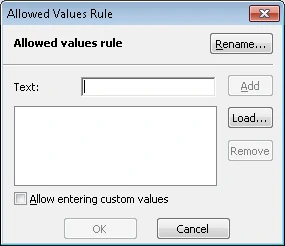 **Rename...** — このボタンをクリックしてルール名を変更します。開いたダイアログでルールの新しい名前を入力し、**OK**をクリックします。
**Text**:
* **Add** — 入力した値をリストに追加します。
* **Remove** — 選択した値をリストから削除します。
**カスタム値の入力を許可** — リストにない値の入力を許可する場合は、このオプションを選択します。このオプションをオフにすると、リストからしか値を選択できません。
**Rename...** — このボタンをクリックしてルール名を変更します。開いたダイアログでルールの新しい名前を入力し、**OK**をクリックします。
**Text**:
* **Add** — 入力した値をリストに追加します。
* **Remove** — 選択した値をリストから削除します。
**カスタム値の入力を許可** — リストにない値の入力を許可する場合は、このオプションを選択します。このオプションをオフにすると、リストからしか値を選択できません。
## 正規表現ルール
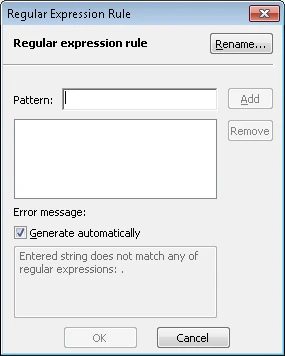 **Rename...** — このボタンをクリックしてルール名を変更します。開いたダイアログでルールの新しい名前を入力し、**OK**をクリックします。
**Pattern**:
* **Add** — 入力した正規表現をリストに追加します。詳細は、[正規表現で使用されるアルファベット](/ja/flexi-capture/form-designer/regular-expression)も参照してください。
* **Remove** — 選択した式をリストから削除します。
**エラーメッセージ** — **自動生成**: このオプションを選択すると、エラーメッセージのテキストが自動的に生成されます。独自のテキストを入力する場合は、このオプションをオフにします。
**Rename...** — このボタンをクリックしてルール名を変更します。開いたダイアログでルールの新しい名前を入力し、**OK**をクリックします。
**Pattern**:
* **Add** — 入力した正規表現をリストに追加します。詳細は、[正規表現で使用されるアルファベット](/ja/flexi-capture/form-designer/regular-expression)も参照してください。
* **Remove** — 選択した式をリストから削除します。
**エラーメッセージ** — **自動生成**: このオプションを選択すると、エラーメッセージのテキストが自動的に生成されます。独自のテキストを入力する場合は、このオプションをオフにします。