> ## Documentation Index
> Fetch the complete documentation index at: https://docs.abbyy.com/llms.txt
> Use this file to discover all available pages before exploring further.
# メイン アプリケーション ウィンドウ
> FormDesigner のメイン アプリケーション ウィンドウについて説明します。Quick Start ダイアログ、メニュー バー、ツールバー、ルーラー、フォーム ウィンドウ、Document Structure ペイン、ステータス バーを取り上げます。
ABBYY FormDesigner を起動すると、Quick Start ダイアログとともに**メイン ウィンドウ**が表示されます。Quick Start ダイアログでは、よく使用するコマンドの中から [ファイルを開く](/ja/flexi-capture/form-designer/ap-menu-file)、[最近使ったファイル](/ja/flexi-capture/form-designer/ap-menu-file)、[新しいフォームを作成](/ja/flexi-capture/form-designer/new-form)、または [Form Wizard](/ja/flexi-capture/form-designer/new-form) を選んで、すぐに作業を開始できます。
[Options](/ja/flexi-capture/form-designer/view-options) ダイアログでは、メイン アプリケーション ウィンドウの外観をカスタマイズでき、**View** メニューではインターフェイス要素の表示と非表示を切り替えることができます。
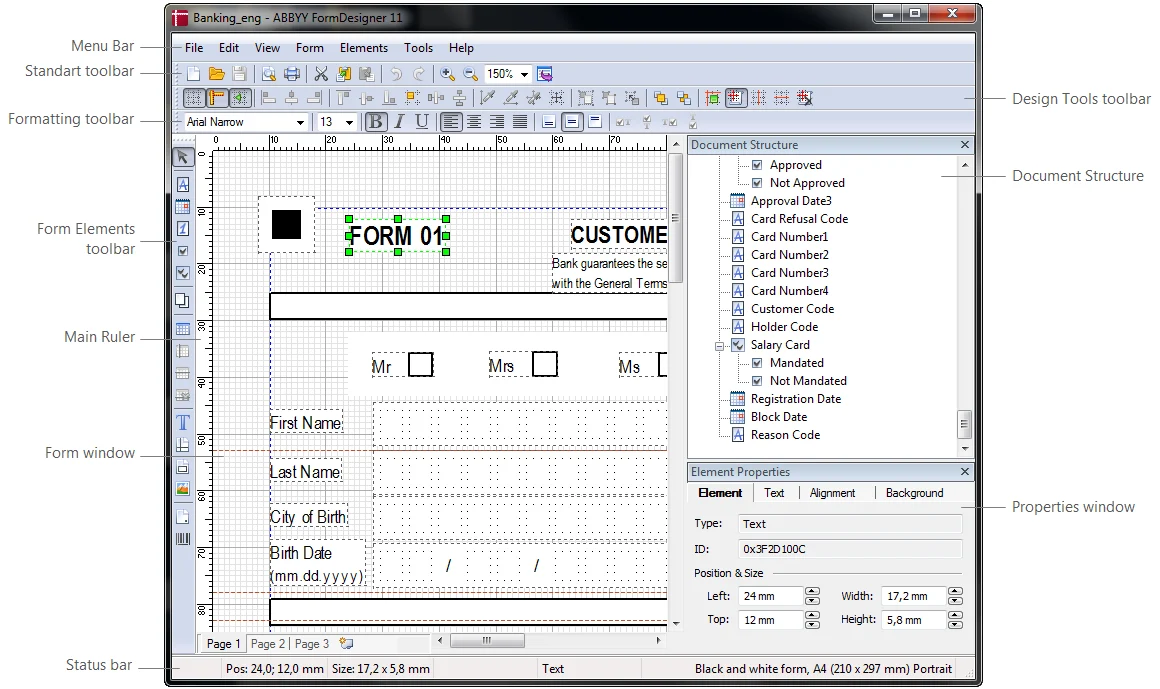 メイン ウィンドウは次の部分で構成されています。
**[メニュー バー](/ja/flexi-capture/form-designer/ap-menu-file)** — **File**、**Edit**、**View**、**Form**、**Elements**、**Tools**、**Help** の各メニューがあります。
**[Standard ツールバー](/ja/flexi-capture/form-designer/tool-bars-standard)** — よく使うタスクのためのボタンがあります。
**[Design Tools ツールバー](/ja/flexi-capture/form-designer/tool-bars-designer-tool)** — フォーム要素を編集するためのボタンがあります。
**[Formatting ツールバー](/ja/flexi-capture/form-designer/tool-bars-formatting)** — テキストの書式設定に使用するボタンとコマンドがあります。
**[Form Elements ツールバー](/ja/flexi-capture/form-designer/tool-bars-form-elements)** — フォームに要素を追加するためのボタンがあります。
**ルーラー** — 目盛り付きのバーで、フォーム要素を正確に配置し、整列するための編集補助として使用されます。
**フォーム ウィンドウ** — 現在のフォームが表示されます。一度に表示できるフォームは 1 つだけです。
**[Document Structure](/ja/flexi-capture/form-designer/document-structure)** — ドキュメントの field の階層を表示するペインです。各 field には、1 つ以上の要素が関連付けられています。
**Properties ウィンドウ** — 選択した要素のプロパティを表示および変更できます。表示されるタブは、現在選択されている要素の型によって異なります。タブを開くには、右側にあるタブ名をクリックします。
**ステータス バー** — 現在の要素に関する情報 (左上隅の座標 (mm)、サイズ (mm)、型) が表示されます。ページ型とサイズもここに表示されます。入力 field、日付 field、および数値 field では、各行と列の character cells の数も表示されます。
メイン ウィンドウは次の部分で構成されています。
**[メニュー バー](/ja/flexi-capture/form-designer/ap-menu-file)** — **File**、**Edit**、**View**、**Form**、**Elements**、**Tools**、**Help** の各メニューがあります。
**[Standard ツールバー](/ja/flexi-capture/form-designer/tool-bars-standard)** — よく使うタスクのためのボタンがあります。
**[Design Tools ツールバー](/ja/flexi-capture/form-designer/tool-bars-designer-tool)** — フォーム要素を編集するためのボタンがあります。
**[Formatting ツールバー](/ja/flexi-capture/form-designer/tool-bars-formatting)** — テキストの書式設定に使用するボタンとコマンドがあります。
**[Form Elements ツールバー](/ja/flexi-capture/form-designer/tool-bars-form-elements)** — フォームに要素を追加するためのボタンがあります。
**ルーラー** — 目盛り付きのバーで、フォーム要素を正確に配置し、整列するための編集補助として使用されます。
**フォーム ウィンドウ** — 現在のフォームが表示されます。一度に表示できるフォームは 1 つだけです。
**[Document Structure](/ja/flexi-capture/form-designer/document-structure)** — ドキュメントの field の階層を表示するペインです。各 field には、1 つ以上の要素が関連付けられています。
**Properties ウィンドウ** — 選択した要素のプロパティを表示および変更できます。表示されるタブは、現在選択されている要素の型によって異なります。タブを開くには、右側にあるタブ名をクリックします。
**ステータス バー** — 現在の要素に関する情報 (左上隅の座標 (mm)、サイズ (mm)、型) が表示されます。ページ型とサイズもここに表示されます。入力 field、日付 field、および数値 field では、各行と列の character cells の数も表示されます。