> ## Documentation Index
> Fetch the complete documentation index at: https://docs.abbyy.com/llms.txt
> Use this file to discover all available pages before exploring further.
# ページのプロパティ
> ABBYY FormDesigner の [ページのプロパティ] ダイアログで、ページサイズ、向き、余白、スタイル、背景色、既定のフォントを設定します。
ページ設定では、ページのサイズ、向き、インデント、スタイルを指定します。ページの設定を変更するには、**Form →** \[ページのプロパティ...] を選択するか、ページを右クリックしてショートカットメニューから \[ページのプロパティ...] を選択します。
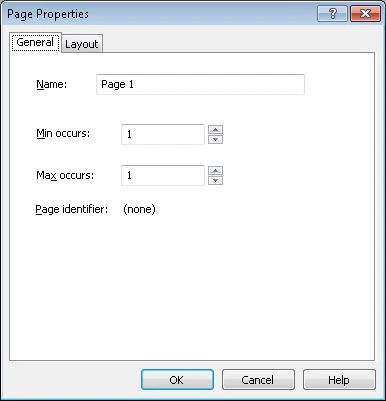
## General タブ
**名前** — ページの名前を設定します。
**最小出現回数** — フォーム内で現在のページが出現する最小回数を設定します。
**最大出現回数** — フォーム内で現在のページが出現する最大回数を設定します。
**ページ識別子** — ページ識別子の値を表示します。
## Layout タブ
**スタイル** — フォームのスタイルを設定します。
* グレーのドロップアウトフォーム
* 白黒フォーム
* オレンジのドロップアウトフォーム
* 赤のドロップアウトフォーム
* 緑のドロップアウトフォーム
* カラーフォーム (印刷は推奨されません)
### 用紙サイズ
**サイズ** — ドロップダウンリストから標準のページサイズ (A3、A4、A5、US Legal、または US Letter) を選択するか、独自のカスタムページサイズを設定します。独自のページサイズを設定するには、リストで Custom size アイテムを選択し、対応するフィールドに必要な幅と高さを指定します。
**幅** — ページの幅を設定します。
**高さ** — ページの高さを設定します。
### 余白
**Top** — 上余白の幅を設定します。
**Bottom** — 下余白の幅を設定します。
**Left** — 左余白の幅を設定します。
**Right** — 右余白の幅を設定します。
### 背景
**色** — ドロップアウトフォームではドロップダウンリストから、カラーフォームではパレットからフォームの背景色を選択します。
使用できる色は、フォームの種類 (白黒またはカラー) によって異なります。
色を選択できるのは、カラーフォームとドロップアウトフォームのみです。白黒フォームの既定の色は白です。
**サイズ** — このリストを使用して、背景色で塗りつぶす範囲を選択します。選択肢は 2 つあります。
* ページ全体 (フォーム要素以外のページ全体が塗りつぶされます) 。
* 余白の内側 (ページ全体が塗りつぶされますが、ページの余白とフォーム要素は白のままになります) 。
白黒フォームでは、このオプションは使用できません。
### 向き
**縦** — ページの向きを縦に設定します。
**横** — ページの向きを横に設定します。
### 既定のフォント
ドロップダウンリストから空白ページ用の[フォント](/ja/flexi-capture/form-designer/page-settings#font)を選択し、フォントサイズを指定します。
追加のフォントおよび多言語フォントのサポートは、[www.paratype.com](https://www.paratype.com/) から購入できます。