> ## Documentation Index
> Fetch the complete documentation index at: https://docs.abbyy.com/llms.txt
> Use this file to discover all available pages before exploring further.
# Options メニュー
> ABBYY FormDesigner の Options ダイアログの設定:インターフェイス言語、グリッドと色、エクスポート形式、空白ページのレイアウトプロパティ。
Optionsダイアログを開くには、[Tools](/ja/flexi-capture/form-designer/ap-menu-file) メニューで Options... アイテムを選択します。
このダイアログでは、メインウィンドウの外観を変更したり、空白ページのエクスポート設定やレイアウトのプロパティを指定したりできます。
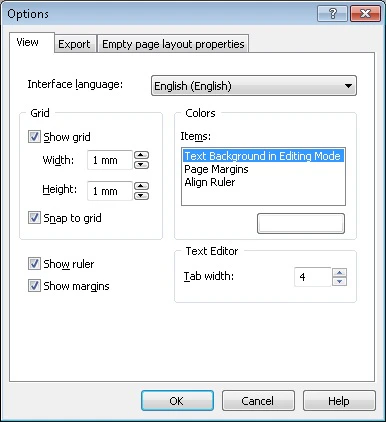
## 表示タブ
**インターフェイス言語** — インターフェイス言語を選択します。ここで選択した言語は、すべてのプログラムメッセージ、ダイアログのタイトル、およびメニュー項目に使用されます。変更を反映するには、**OK** をクリックしてから ABBYY FormDesigner を再起動します。
デフォルトでは、インターフェイス言語はインストール時に選択した言語と同じです。
### グリッド
**グリッドを表示** — グリッドを表示します。
このオプションは既定では選択されていません。
**Width** — グリッドセルの幅をmm単位で設定します。
*既定値は2 mmです*。
**Height** — グリッドのセルの高さを mm 単位で設定します。
*デフォルト値は 2 mm です*。
**グリッドにスナップ** — 新しく作成した要素の左上隅を、最も近いグリッドの交点に合わせます。フォーム要素を移動する場合も、最も近いグリッドの交点にスナップされます。
### カラー
**アイテム** — 画面に表示される編集対象のテキストの余白、ルーラー、背景の色を変更します。**アイテム**ペインで要素を選択し、その下にある色付きの四角形をクリックします。表示される{" "}**色**ダイアログで、色を選択します。
**ルーラーを表示** — ルーラーの表示/非表示を切り替えます。
**余白を表示** — フォームの余白の表示/非表示を切り替えます。
### テキストエディター
**タブ幅** — Tabキーを押したときにテキストエディターに挿入されるスペース数を設定します。
## エクスポート タブ
### XFD
**XFD ファイル内の画像保存形式** — ドロップダウンリストから、XFD ファイルにエクスポートするときにフォーム画像を保存する形式を選択します。選択肢は次の 2 つです。
* EMF
* TIFF
### Image
**TIFF ファイルの解像度** — フォームのエクスポート先となる TIFF ファイルの解像度を設定します。
## 空白ページのレイアウトプロパティ タブ
**スタイル** — ドロップダウンリストから、空白ページのスタイルを選択します。使用可能なスタイルは次のとおりです。
* グレーのドロップアウトフォーム
* 白黒フォーム
* オレンジのドロップアウトフォーム
* 赤のドロップアウトフォーム
* 緑のドロップアウトフォーム
* カラーフォーム (印刷は推奨されません)
*既定値は *白黒フォーム* です。*
### 用紙サイズ
**サイズ** — ドロップダウンリストから、空白ページの用紙サイズとして A3、A4、A5、カスタムサイズ、US Legal、または US Letter を選択します。
*既定値は A4 です。*
**Width** — 空白ページの幅をmm単位で設定します。
*既定値は210 mmです*。
**Height** — 空白ページの高さをmm単位で設定します。
*既定値は297 mmです*。
### 余白
**Top** — 空白ページの上余白のサイズを mm 単位で設定します。
*デフォルト値は 10 mm です。*
**Bottom** — 空白ページの下余白のサイズを mm 単位で設定します。
*デフォルト値は 10 mm です。*
**Left** — 空白ページの左余白のサイズを mm 単位で設定します。
*デフォルト値は 10 mm です。*
**Right** — 空白ページの右余白のサイズを mm 単位で設定します。
*デフォルト値は 10 mm です。*
### 背景
**色** — ドロップアウトフォームの場合はドロップダウンリストから、カラーフォームの場合はパレットからフォームの背景色を選択します。
選択できる色の範囲は、フォームの種類 (白黒またはカラー) によって異なります。
色を選択できるのは、カラーフォームとドロップアウトフォームのみです。白黒フォームの既定の色は白です。
**サイズ** — このリストを使用して、背景色で塗りつぶす範囲を選択します。選択肢は 2 つあります。
* ページ全体 (フォーム要素を除くページ全体が塗りつぶされます) 。
* 余白の内側 (ページは塗りつぶされますが、ページ余白とフォーム要素は白のまま残ります) 。
白黒フォームでは、このオプションは使用できません。
### 向き
空白ページの向きを選択します。Portrait または Landscape を指定します。
### 既定のフォント
ドロップダウンリストから空白ページ用の[フォント](/ja/flexi-capture/form-designer/view-options#font)を選択し、フォントサイズを指定します。
### デフォルトに戻す
空白ページの設定をデフォルト値に戻すには、\[Reset to default] ボタンをクリックします。
追加のフォントおよび多言語フォントサポートは、[www.paratype.com](https://www.paratype.com/) で購入できます。