> ## Documentation Index
> Fetch the complete documentation index at: https://docs.abbyy.com/llms.txt
> Use this file to discover all available pages before exploring further.
# iFrame の制限事項
> Chrome と Edge で SameSite をデフォルトで有効にし、HTTP 経由の iframe 内で ABBYY FlexiCapture がブロックされる原因となる SameSite Cookie の制限を回避します。
## Cookie ファイルの SameSite の更新
SameSite は、ユーザーが対象の Web サイトにアクセスするまで、サードパーティ ドメインによる Cookie ファイルの作成を防ぐために設計されたセキュリティ機能です。この機能は、サードパーティがブラウザーの Cookie を使用して、ユーザーのオンライン上の行動やアクセスした Web サイトを追跡することを防ぐのに役立ちます。2020 年 2 月より、Google が Chrome 80 以降向けに導入した SameSite セキュリティ機能にいくつかの変更が加えられました。Cookie ファイルの SameSite 属性は、次の 3 つのいずれかの値に設定する必要があります。
* **Strict** は、すべての Cookie ファイルの送信を防ぎます。
* **Lax** は、Web サイト間で一部の種類の Cookie ファイル (画像および iFrame) が送信されるのを防ぎます。この値は既定で指定されます。
* **None** は、Cookie ファイルに制限を設けません。
つまり、Chrome 80 以降では、安全でない HTTP プロトコル上の iFrame 内で製品を使用することはできません。これを試みると、次のエラーが表示されます: "Due to browser policy restrictions, this URL cannot be opened using the insecure HTTP protocol. Please use the secure HTTPS protocol or change your browser policy"。エラー メッセージには、Chrome の Web サイトへの次のリンクも含まれます: [https://www.chromium.org/updates/same-site](https://www.chromium.org/updates/same-site)。このエラーは Google Chrome と Microsoft Edge で発生する可能性があります。回避策として、ブラウザーの設定で **SameSite by default cookies** オプションを有効にしてください。
## Google Chrome で SameSite をデフォルトで有効にする
この機能を有効にするには、次の手順を実行します。
1. chrome://flags/ に移動します。
 2. **SameSite by default cookies** モードを有効にします。
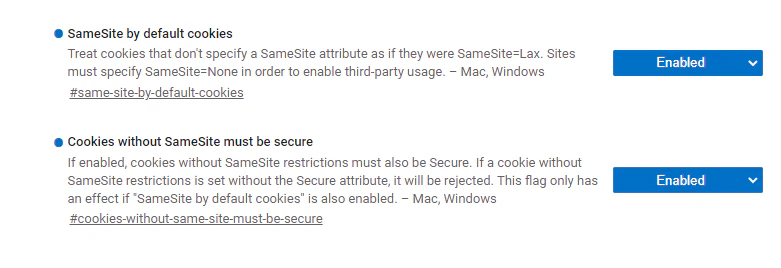 3. 変更を反映するため、ブラウザーを再起動します。
4. Web サイトを開き、ブラウザーの開発者ツールのコンソールが意図したとおりに動作することを確認します。
3. 変更を反映するため、ブラウザーを再起動します。
4. Web サイトを開き、ブラウザーの開発者ツールのコンソールが意図したとおりに動作することを確認します。
## Microsoft Edge でデフォルトを有効にする
この機能を有効にするには、次の手順を実行します。
1. edge://flags/ にアクセスします。
 2. **デフォルト cookies** モードを有効にします。
3. 変更を反映するため、ブラウザーを再起動します。
4. Web サイトを開き、ブラウザーの開発者ツールのコンソールが意図したとおりに動作することを確認します。
2. **デフォルト cookies** モードを有効にします。
3. 変更を反映するため、ブラウザーを再起動します。
4. Web サイトを開き、ブラウザーの開発者ツールのコンソールが意図したとおりに動作することを確認します。
## 他のブラウザーにおける更新
Firefox などの他のブラウザーでは、Cookie ファイルを扱う方法に関して次の変更が実装されます。
* SameSite 属性のない Cookie ファイルは、"SameSite=Lax" として扱われます。サードパーティによるアクセスが必要な場合は、Cookie ファイルに SameSite 属性を設定してください。
* サードパーティによるアクセスが必要な Cookie ファイルには、次の属性を設定する必要があります: "SameSite=None; Secure"。