> ## Documentation Index
> Fetch the complete documentation index at: https://docs.abbyy.com/llms.txt
> Use this file to discover all available pages before exploring further.

# Project Setup Station ウィンドウ

> ABBYY FlexiCapture の Project Setup Station ウィンドウの概要: バッチの絞り込み、Batch ペインの参照、Document ウィンドウでのデータの確認。

Project Setup Station のメインウィンドウには、現在のプロジェクト内のdocumentsバッチの一覧が表示されます。デフォルトでは、すでに処理完了のものを除くすべてのバッチが表示されます。

<div id="filter-batches">
  ## バッチをフィルタリングする
</div>

処理サーバーに保存されているプロジェクトのバッチをフィルタリングできます。**Show** ドロップダウンリストからフィルターを選択し、その設定を指定します。

| フィルター                     | 説明                                                                                                                                                                                                 |
| ------------------------- | -------------------------------------------------------------------------------------------------------------------------------------------------------------------------------------------------- |
| **処理済み以外のすべてのバッチ**        | 既定値です。すでに処理されたバッチを除く、すべてのバッチを表示します。                                                                                                                                                                |
| **特定のステージ上のバッチ...**       | 処理ステージでバッチをフィルタリングします。<br />**有効なステージのみ** を選択すると、現在のプロジェクトでどのバッチタイプの処理にも使用されていないステージは非表示になります。<br />**処理対象外のバッチを表示** を選択すると、処理されなかったバッチが表示されます。これを有効にすると、選択したバッチタイプによるフィルタリングは無効になります。             |
| **名前のプレフィックスを含むバッチ...**   | 名前のプレフィックスでバッチをフィルタリングします。                                                                                                                                                                         |
| **ID を持つバッチ...**          | ID でバッチをフィルタリングします。                                                                                                                                                                                |
| **ID を持つドキュメントを含むバッチ...** | 含まれているドキュメントの ID でバッチをフィルタリングします。                                                                                                                                                                  |
| **期間内に作成されたバッチ...**       | 作成日時でバッチをフィルタリングします。02/01/1753 より前、および 12/31/2100 より後の日付は使用できません。                                                                                                                                  |
| **特定のバッチタイプのバッチ...**      | バッチタイプでバッチをフィルタリングします。                                                                                                                                                                             |
| **特定の登録パラメーターを持つバッチ...**  | 登録パラメーターの名前と値 (最大 3 つのパラメーター) でバッチをフィルタリングします。各名前と値は手動で指定するか、**Parameter** ドロップダウンリストから選択します。このリストには、すべてのバッチタイプの登録パラメーターと、最後に入力した 10 件の名前が含まれます。**Value** ドロップダウンリストには、ユーザーが最後に指定した 10 件の値が表示されます。 |
| **次の条件でフィルタリングされたバッチ...** | バッチ名のプレフィックス、バッチタイプ、作成日、登録パラメーター、ステージを使用する高度な検索です。                                                                                                                                                 |
| **一定期間内に期限超過となるバッチ...**   | 期限日でバッチをフィルタリングします。                                                                                                                                                                                |
| **期限のステータスを持つバッチ...**     | 期限のステータスでバッチをフィルタリングします。詳細については、[SLA 設定](/ja/flexi-capture/project-settings/sla-settings)を参照してください。                                                                                                |

フィルターの使用中は、その設定の概要が **Show** ドロップダウンリストの右側に表示されます。現在のフィルターの設定を変更するには、<img src="https://mintcdn.com/abbyy/IFr-A2MDVJd80FDs/images/flexi-capture/DotsButton.png?fit=max&auto=format&n=IFr-A2MDVJd80FDs&q=85&s=6fea4abb8a79f9ec8ff1ed79c45b17bd" alt="フィルター設定ボタン" style={{display:"inline-block",verticalAlign:"middle",margin:0}} width="19" height="17" data-path="images/flexi-capture/DotsButton.png" /> ボタンをクリックします。

<div id="batch-window">
  ## Batch ウィンドウ
</div>

ウィンドウの上部にはメニューバーとツールバーがあります。下部にはステータスバーがあり、プログラムのステータスや実行中の操作に関するメッセージ、また選択したメニュー項目やボタンの簡単な説明が表示されます。ウィンドウの残りの部分は、バッチのリストを含む**Batch**ペインが占めています。

<Frame>
  <img src="https://mintcdn.com/abbyy/M5jnw37NmJ-asKkj/images/flexi-capture/Win_main_ProjSetup.png?fit=max&auto=format&n=M5jnw37NmJ-asKkj&q=85&s=7222fba1f7cf58be34c20a6232fd4c1f" alt="現在のプロジェクトのバッチリストを含むBatch ペインが表示されたProject Setup Stationのメインウィンドウのスクリーンショット。" width="1365" height="252" data-path="images/flexi-capture/Win_main_ProjSetup.png" />
</Frame>

1ページには最大500件のバッチを表示できます。ページを切り替えるには、右側の矢印ボタンを使用します。

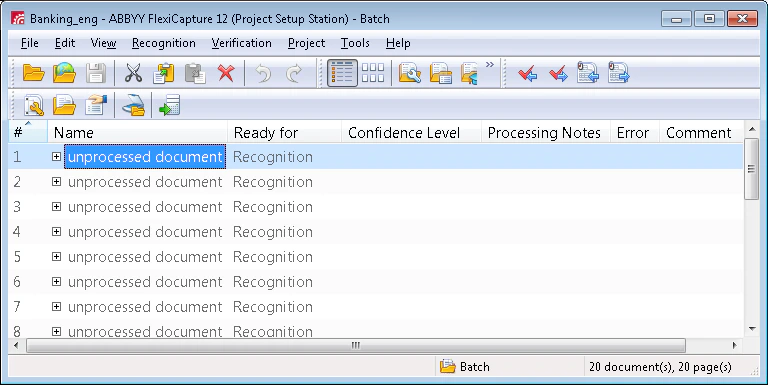
バッチをダブルクリックすると、そのバッチに含まれるdocumentsを表示できます。

<Frame>
  <img src="https://mintcdn.com/abbyy/M5jnw37NmJ-asKkj/images/flexi-capture/Win_main.png?fit=max&auto=format&n=M5jnw37NmJ-asKkj&q=85&s=d6d7625aca25147cef5465de9837d1f4" alt="開いているバッチに含まれるdocumentsのリストが表示されたProject Setup Stationのメインウィンドウのスクリーンショット。" width="768" height="385" data-path="images/flexi-capture/Win_main.png" />
</Frame>

バッチリストに戻るには、**View → Working Batches** をクリックします (テストバッチで作業している場合は **Test Batches**) 。

<div id="copy-and-move-documents">
  ### documentsをコピーまたは移動する
</div>

documentsは、あるバッチから別のバッチへコピーまたは移動できます。たとえば、通常のバッチから学習用のテストバッチへ移動できます。適用されている Document Definition や認識データを含め、コピーまたは移動したdocumentsに関するすべての情報が保持されます。

<Steps>
  <Step title="documentsを選択する">
    documentsのリストで、コピーまたは移動するdocumentsを選択します。
  </Step>

  <Step title="documentsをコピーまたは切り取る">
    コピーするには **Ctrl+C** を、切り取るには **Ctrl+X** を押します。<img src="https://mintcdn.com/abbyy/krz5RorXCXcZNXDM/images/flexi-capture/toolbar_main_copy.gif?fit=max&auto=format&n=krz5RorXCXcZNXDM&q=85&s=40ba3235c13daf8c3ba781cab08d81be" alt="コピーアイコン" style={{display:"inline-block",verticalAlign:"middle",margin:0}} width="21" height="22" data-path="images/flexi-capture/toolbar_main_copy.gif" /> と <img src="https://mintcdn.com/abbyy/krz5RorXCXcZNXDM/images/flexi-capture/toolbar_main_cut.gif?fit=max&auto=format&n=krz5RorXCXcZNXDM&q=85&s=ba025717c2ee3d7e29e3e504f5fcd97c" alt="切り取りアイコン" style={{display:"inline-block",verticalAlign:"middle",margin:0}} width="17" height="19" data-path="images/flexi-capture/toolbar_main_cut.gif" /> のツールバーボタン、または **Edit** メニューの **Copy** コマンドと **Cut** コマンドを使用することもできます。
  </Step>

  <Step title="対象のバッチを開く">
    documentsのコピー先または移動先となるバッチを開きます。
  </Step>

  <Step title="documentsを貼り付ける">
    **Ctrl+V** を押すか、<img src="https://mintcdn.com/abbyy/krz5RorXCXcZNXDM/images/flexi-capture/toolbar_main_paste.gif?fit=max&auto=format&n=krz5RorXCXcZNXDM&q=85&s=6c5e516ff233188e8cacabd48ba9f521" alt="貼り付けアイコン" style={{display:"inline-block",verticalAlign:"middle",margin:0}} width="21" height="22" data-path="images/flexi-capture/toolbar_main_paste.gif" /> ボタンをクリックするか、**Edit → Paste** をクリックします。
  </Step>
</Steps>

<div id="document-window">
  ## Document ウィンドウ
</div>

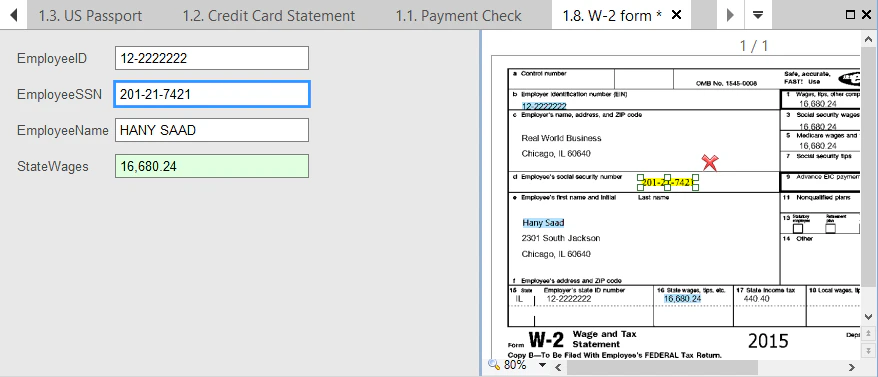
データの検証を開始するには、Document名またはいずれかのページ名をダブルクリックして **Document** ウィンドウを開きます。このウィンドウは 3 つのペインに分かれています。

* Documentの画像を表示するペイン
* データ フォームを表示するペイン
* ルール エラーを表示するペイン (ルール エラーがある場合にのみ表示されます)

<Note>
  日付または数値を含む field にマウス ポインターを合わせると、値を示すツールヒントが表示されます。ツールヒント内のデータの形式は、コンピューターの地域設定によって異なります。
</Note>

<Frame>
  <img src="https://mintcdn.com/abbyy/IFr-A2MDVJd80FDs/images/flexi-capture/Doc_window.png?fit=max&auto=format&n=IFr-A2MDVJd80FDs&q=85&s=3a416003e0b0b79fffcd9a62f7fb26b0" alt="Project Setup Station の Document ウィンドウのスクリーンショット。データの検証に使用される文書画像ペイン、データ フォーム ペイン、ルール エラー ペインが表示されています。" width="878" height="377" data-path="images/flexi-capture/Doc_window.png" />
</Frame>

### <a id="sets-tabs" />Document windowでドキュメントセットを表示および編集する

ドキュメントセットから任意の数のdocumentsを開くことができます。documentsごとに新しいタブが作成されます。各タブのキャプションには、バッチ内のドキュメント番号と、適用されている各Document Definitionの名前が表示されます。名前の横にアスタリスクが付いている場合は、未保存の変更があることを示します。タブを切り替えるには、タブをクリックするか、タブの右側にある<img src="https://mintcdn.com/abbyy/8aWHPAJyzWmTqglX/images/flexi-capture/left.png?fit=max&auto=format&n=8aWHPAJyzWmTqglX&q=85&s=2b250b357a0a76b60c87fd143d669afe" alt="前のドキュメントのicon" style={{display:"inline-block",verticalAlign:"middle",margin:0}} width="27" height="26" data-path="images/flexi-capture/left.png" />と<img src="https://mintcdn.com/abbyy/8aWHPAJyzWmTqglX/images/flexi-capture/right.png?fit=max&auto=format&n=8aWHPAJyzWmTqglX&q=85&s=90fbad482733318d14b2cf0635a9b172" alt="次のドキュメントのicon" style={{display:"inline-block",verticalAlign:"middle",margin:0}} width="27" height="25" data-path="images/flexi-capture/right.png" />ボタンをクリックするか、<img src="https://mintcdn.com/abbyy/8aWHPAJyzWmTqglX/images/flexi-capture/quick.png?fit=max&auto=format&n=8aWHPAJyzWmTqglX&q=85&s=e853e7668d20935034a19bd1037b1575" alt="ドキュメント一覧のicon" style={{display:"inline-block",verticalAlign:"middle",margin:0}} width="25" height="24" data-path="images/flexi-capture/quick.png" />ボタンをクリックして一覧からdocumentsを選択します。

* ツールバーの<img src="https://mintcdn.com/abbyy/krz5RorXCXcZNXDM/images/flexi-capture/toolbar_main_save.gif?fit=max&auto=format&n=krz5RorXCXcZNXDM&q=85&s=fb9309d7fe9cff4a0480e6186a2b6305" alt="保存icon" style={{display:"inline-block",verticalAlign:"middle",margin:0}} width="20" height="20" data-path="images/flexi-capture/toolbar_main_save.gif" />ボタンをクリックすると、開いているすべてのdocumentsへの変更が保存されます。
* 1つのセットから複数のdocumentsを開いたあとで別のセットのdocumentsを開くと、前のセットのdocumentsはすべて閉じられます。
* セットからdocumentsを開くと、その親documentsも開きます。

Document Definitionに、元のfieldへのリンクを含む[概要セクション](/ja/flexi-capture/templates/docsets-settings#summary-section)がある場合は、必要な元のfieldにすばやく移動できます。これを行うには、リンクをダブルクリックするか、ショートカットメニューの**Go to Original Field**コマンドをクリックします。

<div id="related-topics">
  ## 関連トピック
</div>

* [メインウィンドウのメニュー](/ja/flexi-capture/interface/main-menu)
* [メインウィンドウのツールバー](/ja/flexi-capture/interface/main-toolbars)