> ## Documentation Index
> Fetch the complete documentation index at: https://docs.abbyy.com/llms.txt
> Use this file to discover all available pages before exploring further.
# Document Definition エディター ウィンドウ
> ABBYY FlexiCapture の Document Definition エディター ウィンドウ: field region と静的要素にマークを付け、データ フォームを編集し、ドキュメント構造を管理します。
Document Definitions は、Document Definition エディター ウィンドウで作成および編集できます。
## エディターを開く
Document Definition エディターを開くには、プログラムのメインウィンドウで次の操作を行います。
**Project → Document Definitions...** を選択します。
表示される **Document Definitions** ダイアログで、Document Definition の名前を選択し、**Edit...** をクリックします。
[Document Definition Wizard](/ja/flexi-capture/templates/template-wizard) が完了したときにも、Document Definition エディター ウィンドウが開きます。
## ウィンドウのレイアウト
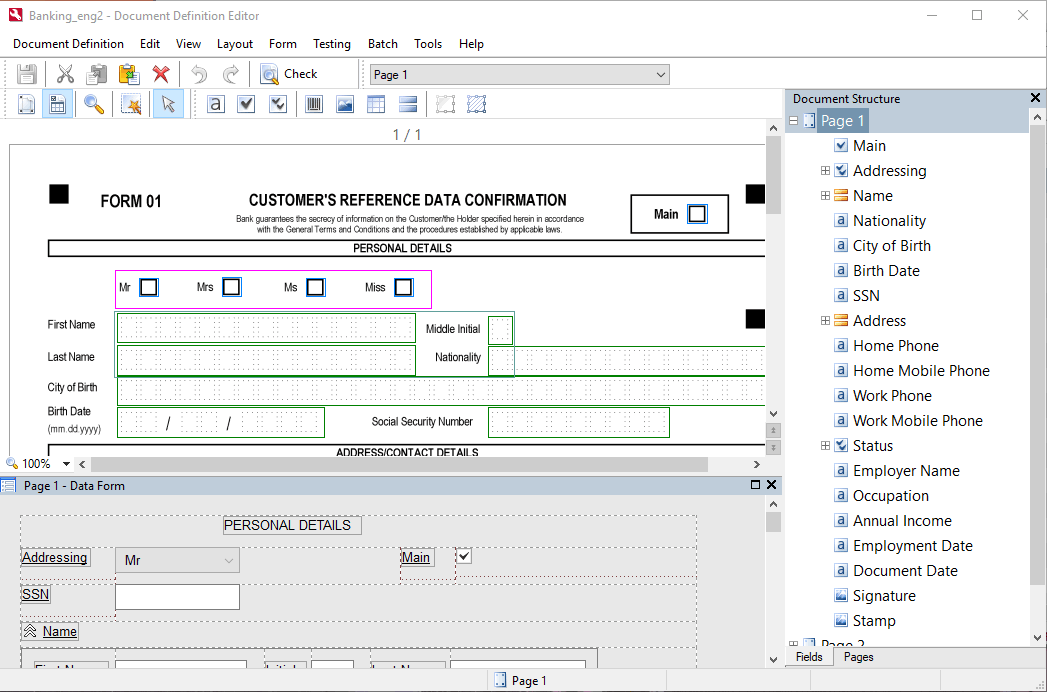 Document Definition エディター ウィンドウは、次の 3 つの部分で構成されています。
* 左上には、マークされた field と静的要素が表示されたページ画像があります。プログラムには、field と静的要素を扱うための 2 つのモードがあります。
* **Field Regions** モード。
Document Definition エディター ウィンドウは、次の 3 つの部分で構成されています。
* 左上には、マークされた field と静的要素が表示されたページ画像があります。プログラムには、field と静的要素を扱うための 2 つのモードがあります。
* **Field Regions** モード。 ボタンをクリックすると有効になります。
* **Static Elements** モード。
ボタンをクリックすると有効になります。
* **Static Elements** モード。 ボタンをクリックすると有効になります。
* 左下には、[データ表示の設定](/ja/flexi-capture/templates/data-form)用のエディターがあります。
* ウィンドウの右側には、**Document Structure** ペインがあります。このペインの **Fields** タブには、Document Definition 内のすべての field の一覧が表示され、**Pages** タブにはドキュメント内のすべてのページのサムネイルが表示されます。ページの順序は、サムネイルをドラッグするか、ショートカット メニューのコマンドを使用して変更できます (サムネイルを右クリックし、ショートカット メニューで **Move** → **Up** または **Down** をクリックします) 。**Pages** ペイン内のページの順序は、Document Definition の document assembly 設定に影響します。
ボタンをクリックすると有効になります。
* 左下には、[データ表示の設定](/ja/flexi-capture/templates/data-form)用のエディターがあります。
* ウィンドウの右側には、**Document Structure** ペインがあります。このペインの **Fields** タブには、Document Definition 内のすべての field の一覧が表示され、**Pages** タブにはドキュメント内のすべてのページのサムネイルが表示されます。ページの順序は、サムネイルをドラッグするか、ショートカット メニューのコマンドを使用して変更できます (サムネイルを右クリックし、ショートカット メニューで **Move** → **Up** または **Down** をクリックします) 。**Pages** ペイン内のページの順序は、Document Definition の document assembly 設定に影響します。
## 関連トピック
* [Document Definition エディターのメニュー](/ja/flexi-capture/interface/template-editor-menu)
* [Document Definition エディターのツールバー](/ja/flexi-capture/interface/template-editor-toolbars)