> ## Documentation Index
> Fetch the complete documentation index at: https://docs.abbyy.com/llms.txt
> Use this file to discover all available pages before exploring further.
# クラスタリングを使用した学習
> クラスタリングを使用して FlexiCapture for Invoices を学習します。レイアウトが異なるドキュメントをクラスターにグループ化した後、学習済み FlexiLayout をバッチごとにエクスポートまたはインポートできます。
学習時に、ABBYY FlexiCapture は受信したドキュメントを、そのドキュメントの発行元の会社に対応する学習用バッチに振り分けます。同じ会社のドキュメントは通常同じレイアウトを持つため、1 つの FlexiLayout を学習させて検証段階で適用できます。
## クラスタリングの仕組み
同じ会社の文書でもレイアウトに大きなばらつきがある場合は、クラスタリング機能を使用します。クラスタリングを有効にすると、FlexiCapture for Invoices が文書を分析し、共通する特徴に基づいて文書を*クラスター*に分類したうえで、各クラスターごとに個別の FlexiLayout を学習します。
クラスタリングは既定で有効になっており、処理はすべて自動で実行されます。そのため、クラスター自体がユーザーに表示されることはありません。文書は各会社の学習用バッチ内でクラスタリングされ、クラスターに少なくとも 1 つの文書が含まれると、その時点で学習が開始されます。
生成される FlexiLayouts は、クラスタリングの有効・無効によって異なります。
| クラスタリング | 文書のグループ化 | 生成される FlexiLayout |
| ------- | -------------------------- | ------------------------- |
| Off | 文書はその会社の学習用バッチに入ります | 会社ごとに 1 つの FlexiLayout |
| On | 文書は各会社の学習用バッチ内でクラスタリングされます | クラスターごとに 1 つの FlexiLayout |
データベースがなくても field の学習を使用したい場合は、文書の抽出時にデータセットへレコードを追加して、会社情報を蓄積してください。詳しくは、[データベースでベンダーと事業部門をルックアップする](/ja/flexi-capture/invoice-reader/ir-data-set-using#modifying-vendor-and-business-unit-records-and-adding-new-ones)を参照してください。
以前のバージョンの ABBYY FlexiCapture で作成したプロジェクトを更新する場合は、既存の FlexiLayouts をそのまま使用できます。ただし、クラスタリング機能を使用すると、クラスタリング アルゴリズムによって文書が学習用バッチ間で再振り分けされ、各クラスターごとに新しい FlexiLayout が学習されます。
## クラスタリングを無効にする
クラスタリングは既定で有効になっています。無効にするには、次の手順を実行します。
Document Definition エディターで、**Document Definition** → **Document Definition Properties** をクリックします。
開いたダイアログで、**Document Definition Settings** タブをクリックします。
**Additional Fields and Features** の右側にある **Edit** をクリックします。
**Document Definition Features** ダイアログで、**Enable clustering** をオフにします。
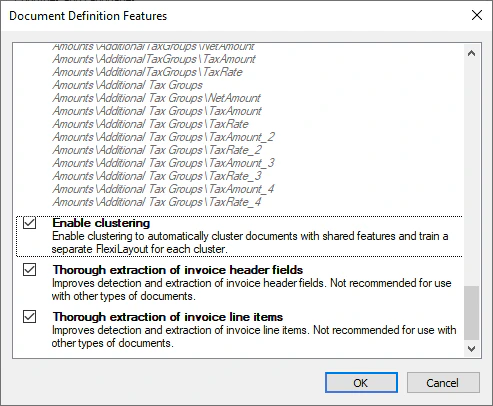
## 学習済み FlexiLayout をエクスポートする
学習用バッチビューでは、2 つの列を見れば、特定の会社の文書がどの程度正確に認識されているかを判断できます。
| 列 | 内容 |
| ------------ | -------------------------------------- |
| **サンプル数** | バッチ内の文書数 |
| **一致したサンプル** | 学習済み FlexiLayout がfieldsを 100% 検出した文書数 |
特定の会社の文書で認識エラーが多すぎる場合は、カスタム FlexiLayout を作成するか、学習済み FlexiLayout をエクスポートして ABBYY FlexiLayout Studio で編集します。完了したら、カスタム FlexiLayout または編集済みの FlexiLayout を学習用バッチにインポートし直します。
ABBYY FlexiCapture から学習済み FlexiLayout をエクスポートするには、次の手順に従います。
Project Setup Station で、**Field Training** → **Open Field Extraction Training Batches** をクリックして学習用バッチビューに切り替えます (または `Ctrl+Alt+B` キーを押します) 。
バッチを右クリックし、ショートカットメニューの **Export Trained FlexiLayout** をクリックします。
開いたダイアログで、FlexiLayout を含む `*.fsp` プロジェクトファイルの保存先を選択します。保存後、このファイルを ABBYY FlexiLayout Studio で開いて FlexiLayout を修正できます。
## FlexiLayout をインポートする
変更した FlexiLayout、またはまったく新しい FlexiLayout を学習用バッチにインポートして、特定の 1 社向けに使用できます。詳細については、[プロジェクト管理者による学習](/ja/flexi-capture/invoice-reader/ir-training-doc-variants)を参照してください。
学習用バッチに FlexiLayout をインポートするには、次の手順を実行します。
Project Setup Station で、**Field Training** → **Open Field Extraction Training Batches** をクリックして **Field Extraction Training Batches** ビューに切り替えます (または `Ctrl+Alt+B` キーを押します) 。
バッチを右クリックし、ショートカット メニューで **Import FlexiLayout** をクリックします。
表示されたダイアログで、FlexiLayout が含まれている `*.afl` ファイルを選択します。
## クラスタリングの制限事項
クラスタリングを使用する場合は、次の制限事項があります。
* 新しい FlexiLayout を手動で作成する場合は、その会社のすべての文書バリアントをカバーするようにしてください。単一のクラスターに対して FlexiLayout を手動で作成することはできません。
* エクスポートされるのは、メインの文書のfields用の FlexiLayout のみです。明細項目のfieldsには別の機械学習アルゴリズムが使用されており、その結果はエクスポートも変更もできないため、それらに対する FlexiLayout を生成またはエクスポートすることはできません。明細項目のfields用の FlexiLayout は引き続き手動で作成できます。
* エクスポートされるのは、最初のクラスター用に学習された FlexiLayout のみです。
* 新しい FlexiLayout または変更した FlexiLayout を学習用バッチにインポートすると、次のようになります。
* 文書は処理中に学習されなくなります。
* そのバッチではクラスタリングが無効になります。
* インポートした FlexiLayout が、クラスターに関係なく、その会社のすべての文書の処理に使用されます。