> ## Documentation Index
> Fetch the complete documentation index at: https://docs.abbyy.com/llms.txt
> Use this file to discover all available pages before exploring further.
# NLPモデルの学習
> ABBYY FlexiCapture で NLP 学習用バッチを設定し、100~500 件の sample documents をロードして、field を手動でマークアップし、学習を実行して NLP Model を構築します。
Document Definitionを公開したら、**Document Definition** ダイアログを閉じ、**Field Extraction Training Batches** セクションに移動して、新しいドキュメントバッチを作成します。
1. **File** をクリックし、New Batch を選択します。
2. 開いたダイアログで、先ほど作成したDocument Definitionを選択し、次に field を設定したセクションを選択して **OK** をクリックします。
3. Look up Variant for Training Batch ウィンドウで、学習に使用する候補を選択します。
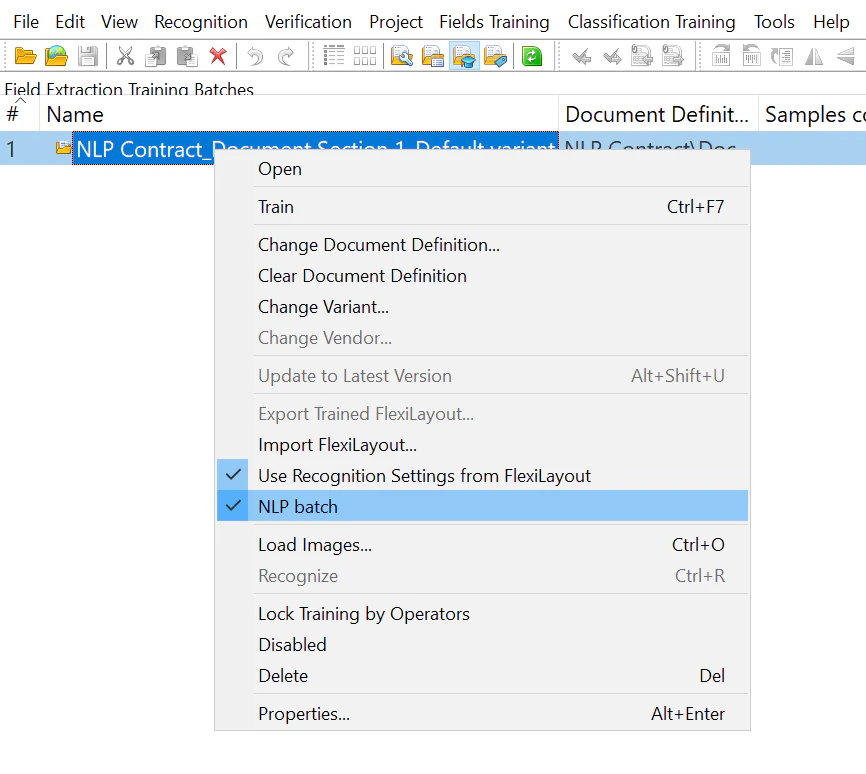
4. 新しく作成した batch を選択し、NLP batch オプションを選択するか、**Field extraction training >** NLP batch をクリックします。
 次に、NLP Modelの学習に使用するドキュメントをロードする必要があります。
1. 作成した batch をダブルクリックして開きます。
2. **File >** Load Images...**.** をクリックします。
3. 開いたダイアログで、Image Processing Settings... をクリックし、**One** **document per file** オプションを選択して **OK** をクリックします。
4. NLP Modelの学習に使用するドキュメントを選択します。
5. すべてのドキュメントのロードが完了したら、それらを選択して **Recognition >** Match Document Definition をクリックします。あるいは、選択範囲を右クリックして Match Document Definition をクリックします。続いて、適切なDocument Definitionを選択します。
学習済みNLP Modelの品質は、学習 batch 内のドキュメント数とそのマークアップの品質に左右されます。次の点に注意してください。
* Document Definitionで定義されているすべての field は、training documents 内でマークアップされている必要があります。
* 各学習 batch には 100~500 件のドキュメントを含めることをお勧めします。この件数があれば、学習処理を遅くすることなく、プログラムがNLP Modelに最適な parameters を選択できます。
ドキュメントのロードが完了したら、NLP models が entities を検出する位置を把握できるよう、各ドキュメント上の field を手動でマークアップする必要があります。これを行うには、各ドキュメントについて次の手順を実行します。
1. ドキュメントをダブルクリックして開きます。
2. ドキュメントから情報を抽出する field を選択します。次に、ドキュメント上でその field の値を選択するか、その周囲に四角形を描きます。この手順を各 field について繰り返します。
3.
次に、NLP Modelの学習に使用するドキュメントをロードする必要があります。
1. 作成した batch をダブルクリックして開きます。
2. **File >** Load Images...**.** をクリックします。
3. 開いたダイアログで、Image Processing Settings... をクリックし、**One** **document per file** オプションを選択して **OK** をクリックします。
4. NLP Modelの学習に使用するドキュメントを選択します。
5. すべてのドキュメントのロードが完了したら、それらを選択して **Recognition >** Match Document Definition をクリックします。あるいは、選択範囲を右クリックして Match Document Definition をクリックします。続いて、適切なDocument Definitionを選択します。
学習済みNLP Modelの品質は、学習 batch 内のドキュメント数とそのマークアップの品質に左右されます。次の点に注意してください。
* Document Definitionで定義されているすべての field は、training documents 内でマークアップされている必要があります。
* 各学習 batch には 100~500 件のドキュメントを含めることをお勧めします。この件数があれば、学習処理を遅くすることなく、プログラムがNLP Modelに最適な parameters を選択できます。
ドキュメントのロードが完了したら、NLP models が entities を検出する位置を把握できるよう、各ドキュメント上の field を手動でマークアップする必要があります。これを行うには、各ドキュメントについて次の手順を実行します。
1. ドキュメントをダブルクリックして開きます。
2. ドキュメントから情報を抽出する field を選択します。次に、ドキュメント上でその field の値を選択するか、その周囲に四角形を描きます。この手順を各 field について繰り返します。
3.  ボタンをクリックして次のドキュメントに進みます。残りのすべてのドキュメントについて上記の手順を繰り返します。
4. 変更を保存します。
すべてのドキュメントのマークアップが完了したら、Field Extraction Training Batches ビューに戻ります。batch を右クリックし、shortcut menu で Train をクリックします。学習が完了すると、model を使用できるようになります。
学習結果は無効化することも削除することもできます。学習結果を無効化するには、training batch を右クリックし、shortcut menu で Disabled 項目を選択します。学習結果を削除するには、training batch を右クリックし、shortcut menu で Delete 項目を選択します。
学習済みNLP Modelを別のプロジェクトで使用する必要がある場合は、その training batch と関連付けられたDocument Definitionをそのプロジェクトにインポートするだけです。
ボタンをクリックして次のドキュメントに進みます。残りのすべてのドキュメントについて上記の手順を繰り返します。
4. 変更を保存します。
すべてのドキュメントのマークアップが完了したら、Field Extraction Training Batches ビューに戻ります。batch を右クリックし、shortcut menu で Train をクリックします。学習が完了すると、model を使用できるようになります。
学習結果は無効化することも削除することもできます。学習結果を無効化するには、training batch を右クリックし、shortcut menu で Disabled 項目を選択します。学習結果を削除するには、training batch を右クリックし、shortcut menu で Delete 項目を選択します。
学習済みNLP Modelを別のプロジェクトで使用する必要がある場合は、その training batch と関連付けられたDocument Definitionをそのプロジェクトにインポートするだけです。