 アイコンがタスクバーに表示されます。このアイコンをクリックすると Background Tasks ダイアログが開き、タスクの一覧が表示されます。タスクは先着順、またはユーザー定義の優先順位に基づいて実行されます。
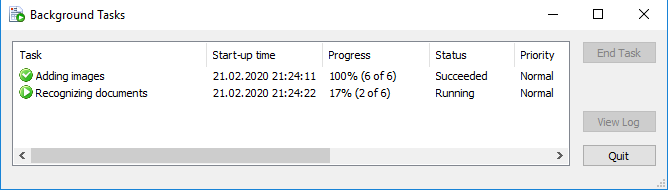 * End Task ボタンをクリックすると、タスクを停止できます。
* タスクの実行内容はログファイルに記録されます。このログファイルは、**Tools →** Options... **→** Task Progress でユーザーがカスタマイズできます。ログを表示するには、View Log ボタンをクリックします。
また、プログラムは画面右下に表示される吹き出しのポップアップメッセージでも、バックグラウンドタスクの進行状況を通知します。進行状況メッセージは、タスクの開始時、エラー発生時、およびタスク完了時に表示されます。詳しくは、[追加オプション](/ja/flexi-capture/appendix/options)を参照してください。
* End Task ボタンをクリックすると、タスクを停止できます。
* タスクの実行内容はログファイルに記録されます。このログファイルは、**Tools →** Options... **→** Task Progress でユーザーがカスタマイズできます。ログを表示するには、View Log ボタンをクリックします。
また、プログラムは画面右下に表示される吹き出しのポップアップメッセージでも、バックグラウンドタスクの進行状況を通知します。進行状況メッセージは、タスクの開始時、エラー発生時、およびタスク完了時に表示されます。詳しくは、[追加オプション](/ja/flexi-capture/appendix/options)を参照してください。
 タスクをダブルクリックすると、ログファイルが開きます。
パネルの表示/非表示は、**Tools** **→** Options... **→** Task Progress の **Show background task panel** オプションで切り替えられます。対応するログメッセージをパネルから消したくない場合は、**Do not close progress bar window and do not delete task if log contains** で Errors、Warnings、Information のいずれか、または複数を選択することもできます。
タスクをダブルクリックすると、ログファイルが開きます。
パネルの表示/非表示は、**Tools** **→** Options... **→** Task Progress の **Show background task panel** オプションで切り替えられます。対応するログメッセージをパネルから消したくない場合は、**Do not close progress bar window and do not delete task if log contains** で Errors、Warnings、Information のいずれか、または複数を選択することもできます。