> ## Documentation Index
> Fetch the complete documentation index at: https://docs.abbyy.com/llms.txt
> Use this file to discover all available pages before exploring further.
# ページ画像の追加
> ファイルのロード、文書のスキャン、インポートプロファイルの使用、バックグラウンドでの Hot Folder インポートなどにより、ABBYY FlexiCapture のバッチにページ画像を追加します。
*(スタンドアロン)* 文書処理は **画像のインポート**、つまり文書ページ画像をプロジェクトに追加することから始まります。まず、画像を追加する作業用のバッチを選択するか、新しく作成します (バッチを作成するには、メインプログラムウィンドウ内で右クリックし、*(スタンドアロン)* New Batch... を選択します) 。次に、必要なバッチをダブルクリックして開くか、一覧からそのバッチを選択します。
*(スタンドアロン)* バッチが1つもないプロジェクトに画像を追加しようとすると、バッチが自動的に作成されます。
*(スタンドアロン)* バッチに画像を追加する方法はいくつかあります。
*(分散)* 文書処理は **画像のインポート**、つまり文書ページ画像をプロジェクトに追加することから始まります。画像は Scanning Station から取り込まれるか、Hot Folders から自動的に取得されます。さらに、次の方法でも画像をプログラムに取り込めます。
1. 以前に保存した画像をファイルからロードする
2. 紙の文書をスキャンする
3. 管理者があらかじめ設定した画像インポートプロファイルのいずれかを使用して画像をインポートする ([Image import profiles](/ja/flexi-capture/project-settings/import-profiles) を参照) 。
開始する前に、FC がサポートしている [入力画像形式](/ja/flexi-capture/appendix/input-formats) の一覧を確認してください。
*(スタンドアロン)* バッチに画像を追加するには、インポートボタンの右側にある矢印をクリックし、いずれかのメニュー項目を選択します。
*(スタンドアロン)* 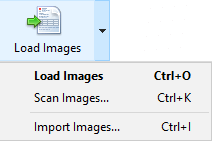 *(分散)* バッチに画像を追加するには、バッチを右クリックし、ショートカットメニューから対応するメニュー項目を選択します。
## ファイルから画像を追加する
ファイルから画像をロードするには、Load Images メニュー項目を選択するか、**Ctrl+O** ショートカットを使用します。開いたダイアログで、必要な画像ファイルを選択し、画像のインポートオプションを設定します。
* Create new document 追加した画像ごとに新しい文書が作成されます。
* Add to current document 現在選択されている文書に画像が追加されます。
* 画像の前処理オプションを選択することもできます。Image Processing Settings... ボタンをクリックし、開いたダイアログでオプションを選択します。詳細については、[画像の前処理オプション](/ja/flexi-capture/project-settings/image-processing-settings)を参照してください。
*(分散)* バッチに画像を追加するには、バッチを右クリックし、ショートカットメニューから対応するメニュー項目を選択します。
## ファイルから画像を追加する
ファイルから画像をロードするには、Load Images メニュー項目を選択するか、**Ctrl+O** ショートカットを使用します。開いたダイアログで、必要な画像ファイルを選択し、画像のインポートオプションを設定します。
* Create new document 追加した画像ごとに新しい文書が作成されます。
* Add to current document 現在選択されている文書に画像が追加されます。
* 画像の前処理オプションを選択することもできます。Image Processing Settings... ボタンをクリックし、開いたダイアログでオプションを選択します。詳細については、[画像の前処理オプション](/ja/flexi-capture/project-settings/image-processing-settings)を参照してください。
## 文書のスキャン
スキャナを使用して画像を追加するには、「Scan Images...」メニュー項目を選択します。スキャナを選択し、[スキャンオプションを設定](/ja/flexi-capture/operator-work/scan-params)して、必要な文書ページをスキャンします。
## インポートプロファイルを使用して画像を追加する
*(スタンドアロン)* 管理者がインポートプロファイルを設定している場合は、インポートボタンのメニューにその名前が表示されます。画像のインポートを開始するには、いずれかのインポートプロファイル名のアイテムを選択するだけです。
\[画像のインポート...] を選択すると、\[インポートプロファイルの選択] ダイアログが開きます。一覧からインポートプロファイルを選択し、\[インポート] ボタンをクリックすると、画像のインポートが開始されます。 *(スタンドアロン)* 管理者モードを使用している場合は、このダイアログでインポートプロファイルを作成したり、既存のプロファイルを編集したりすることもできます。
*(分散)* バックグラウンドで画像をインポートする場合は、[画像インポートプロファイル](/ja/flexi-capture/project-settings/import-profiles#backgroundimport) を参照してください。
### (スタンドアロン) バックグラウンドでの画像インポート
*(スタンドアロン)* 適切なインポートプロファイルが設定されていれば、画像をバックグラウンドでインポートできます。バックグラウンドで実行するインポートプロファイルを設定するには、**Project →** *(スタンドアロン)* Image Import Profiles ダイアログを開き、*(スタンドアロン)* Autochecking オプションを有効にします。
*(スタンドアロン)* Hot Folder 内の画像は自動的にシステムにインポートされます。プログラムは一定の時間間隔 (設定で指定) でフォルダー内の新しい画像を確認します。
*(スタンドアロン)* ユーザーが *(スタンドアロン)* Check Hot Folder every オプションを有効にしたプロファイルで画像のインポートを開始すると、プログラムは Hot Folder の監視を開始します。ユーザーがプロジェクトを終了するか、プロファイルのプロパティで *(スタンドアロン)* Check Hot Folder every オプションを無効にすると、プログラムは Hot Folder の監視を停止します。詳しくは、[画像インポートプロファイル](/ja/flexi-capture/project-settings/import-profiles)を参照してください。
*(スタンドアロン)* Hot Folder から画像を追加するには、ユーザーにこのフォルダーの読み取り権限と書き込み権限が必要です。