> ## Documentation Index
> Fetch the complete documentation index at: https://docs.abbyy.com/llms.txt
> Use this file to discover all available pages before exploring further.

# ドキュメントウィンドウでの検証

> FlexiCapture のドキュメントウィンドウで認識データを確認および修正する方法を説明します。エラー間の移動、未照合のfieldの高速入力、行間でのセル値のコピーについて扱います。

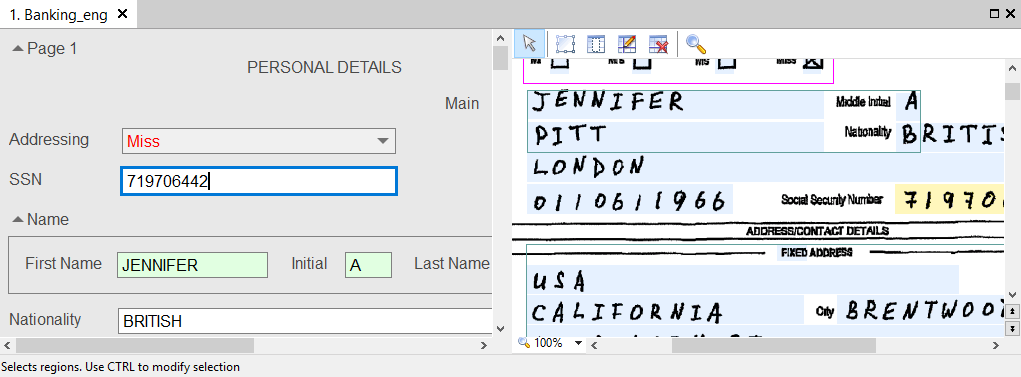
**ドキュメントウィンドウ**では、認識の精度を確認し、誤認識された文字を修正することもできます。ドキュメントウィンドウは、ページ名をダブルクリックすると開きます。ドキュメントウィンドウは、データ領域、ページ画像、エラー領域 (エラーがある場合) で構成されます。表示するエラーの種類は、アセンブリエラー、形式エラー、ルールエラー、またはそれらの任意の組み合わせから選択できます。特定の種類のエラーを表示するには、エラーペインの右上隅にある対応するボタンをクリックします。

ドキュメントウィンドウでは、オペレーターは文字グループや個々の field だけでなく、文書全体を確認できます。Layout ボタンをクリックすると、ウィンドウのレイアウトを設定できます。ページ画像をセカンダリモニターに表示するには、**Image Window →** Undocked を選択します。このモードでは、ページ画像を拡大・縮小したり、Block を選択して不要な区切り線を削除したりできます。

<Accordion title="ドキュメントウィンドウ">
  <img src="https://mintcdn.com/abbyy/IFr-A2MDVJd80FDs/images/flexi-capture/Doc_window.gif?s=868cc1ed93454e451183b935c3409623" alt="" width="1021" height="377" data-path="images/flexi-capture/Doc_window.gif" />
</Accordion>

ドキュメントウィンドウのローカルメニューでは、field の確認、形式エラーの表示、セルの値の他のセルへのコピー、検証対象の前または次のアイテムへの移動、データのテキストサイズの選択、fields 間の移動モードの選択を行えます。不確実に認識された fields 間を移動するには、Go to Uncertain Field on Confirmation を選択します。未検出の Region を持つ fields 間を移動するには、Go to Next Unmatched Field on Matching を選択します (以下の説明を参照) 。

データ領域では、不確実に認識された文字や疑わしい文字が色付きで表示され、データ型が正しくない fields や、ルールを満たしていない fields が強調表示されます。

不確実に認識された文字を含む field を確認するには、その field にカーソルを置いて Enter キーを押します。

認識されたデータを表示・編集するための fields は、順番に並べるだけでなく、ユーザーが使いやすい任意の方法で配置できます。これらの配置は Document Definition エディターで変更できます。詳しくは、[ドキュメントウィンドウでのデータ表示の設定](/ja/flexi-capture/templates/data-form)を参照してください。

ドキュメントウィンドウでは、メインウィンドウのツールバーにある <img src="https://mintcdn.com/abbyy/mpS3pcxC_lkohQUS/images/flexi-capture/Prev_error.gif?fit=max&auto=format&n=mpS3pcxC_lkohQUS&q=85&s=c8e44969b03067ce5ef078d3bab8e13a" alt="" style={{display:"inline-block",verticalAlign:"middle",margin:0}} width="19" height="17" data-path="images/flexi-capture/Prev_error.gif" /> と <img src="https://mintcdn.com/abbyy/mpS3pcxC_lkohQUS/images/flexi-capture/Next_error.gif?fit=max&auto=format&n=mpS3pcxC_lkohQUS&q=85&s=322ac9840059b804879f0d6a2d8b2148" alt="" style={{display:"inline-block",verticalAlign:"middle",margin:0}} width="19" height="17" data-path="images/flexi-capture/Next_error.gif" /> の各ボタンをクリックして、前または次のエラーに移動できます。プログラムは、アセンブリエラー、ルールエラー、主要項目の不一致などを含むすべてのエラーを順にたどります。

<div id="fast-input-of-values-for-unmatched-fields">
  ## 未照合のfieldの値をすばやく入力する
</div>

この機能は FlexiLayouts を使用するプロジェクトで利用でき、field が照合されなかった場合に、その値をすばやく入力できます。

高速入力モードでは、マウスで選択した領域からアクティブな field にデータを転送できます。

field 値が見つからない場合や誤って検出された場合は、値をすばやく追加するために、ページ上の field region をクリックします。あるいは、マウスボタンを押したままテキストの一部を選択することもできます。ドキュメント内に未照合の field が 1 つしかない場合は、値が自動的に追加されます。複数ある場合は、その field に対応する値を選択するよう求められます。

推奨値のどちらも正しくない場合は、Project Setup Station または Verification Station で検証を実行しているときに、領域のローカルメニューで Recognize (**Ctrl+R**) を選択します。field は、Document Definition でその field に指定された設定に従って認識されます。Web-station で検証を実行している場合、この機能は利用できません。

<div id="the-navigation-mode-through-unmatched-fields">
  ## 未照合のfieldを移動するためのナビゲーション モード
</div>

領域が検出されなかったfieldを順に移動するには、ドキュメント ウィンドウのローカル メニューで［マッチング時に次の未照合のfieldへ移動］オプションを選択します。このモードを有効にすると、最初の未照合のfieldにフォーカスが移ります。fieldの値を入力したとき、または <img src="https://mintcdn.com/abbyy/mpS3pcxC_lkohQUS/images/flexi-capture/Prev_error.gif?fit=max&auto=format&n=mpS3pcxC_lkohQUS&q=85&s=c8e44969b03067ce5ef078d3bab8e13a" alt="" style={{display:"inline-block",verticalAlign:"middle",margin:0}} width="19" height="17" data-path="images/flexi-capture/Prev_error.gif" /> と <img src="https://mintcdn.com/abbyy/mpS3pcxC_lkohQUS/images/flexi-capture/Next_error.gif?fit=max&auto=format&n=mpS3pcxC_lkohQUS&q=85&s=322ac9840059b804879f0d6a2d8b2148" alt="" style={{display:"inline-block",verticalAlign:"middle",margin:0}} width="19" height="17" data-path="images/flexi-capture/Next_error.gif" /> ボタンをクリックしたときに、フォーカスは次の未照合のfieldへ移動します。
<Note>
  領域が見つからないfieldを強調表示し、［マッチング時に次の未照合のfieldへ移動］モードで移動できるようにするには、fieldのプロパティで［マッチされる必要がある］オプションを有効にする必要があります。
</Note>

<div id="copying-the-value-of-a-cell-to-other-cells-in-a-column">
  ## 列内のあるセルの値を他のセルにコピーする
</div>

テーブル内のセルの値や、同一セル、および同一のグループ内にあるセルの値をコピーできます。これを行うには、対象のセルを右クリックし、ショートカットメニューで次のいずれかの項目をクリックします。

* Copy Value to Other Rows (または Ctrl+Q キーを押します)
  field の値を、グループ内の同じ型の行にコピーします。このオプションを選択すると、セルが黄色で強調表示され、マウスポインターの形が変わります。値をコピーするには、グループまたはテーブル内の同じ型のセルを選択します。値は、値のあるセルから選択したセルまでのすべてのセルに、選択したセルも含めてコピーされます。
  値のあるセルが複数回出現するグループの一部である場合、その値はそのセルの他のすべてのインスタンス (最初に値がコピーされたグループ内のセルと同じ位置にある、グループの他の繰り返し内のセル) にもコピーされます。

<Note>
  チェックマークの値は、同じ checkmark の他のインスタンス、または繰り返し出現するグループ内の同じ checkmark にのみコピーできます。
</Note>

* Copy Value to All Rows (または Ctrl+Shift+Q キーを押します)
  field の値を、テーブル内のすべての行、またはグループ内の繰り返し field と、グループの他の繰り返しにある同じ field にコピーします。

## <a id="hidden-fields" />非表示のfieldに関連するエラー情報の表示

データ フォーム内のfieldは、次の理由で非表示になることがあります。

* field propertiesで、Show on verificationオプションがオフになっている。
* ステージ プロパティで、fields setが制限されている。

非表示のfieldに関連するエラーは、次のように表示されます。

1. 非表示のfieldに形式エラーが関連付けられている場合、エラー情報はエラー領域に表示されません。
2. 非表示のfieldに複数field ルールエラーが関連付けられており、そのruleにこのfieldだけが含まれる場合、エラー情報はエラー領域に表示されません。
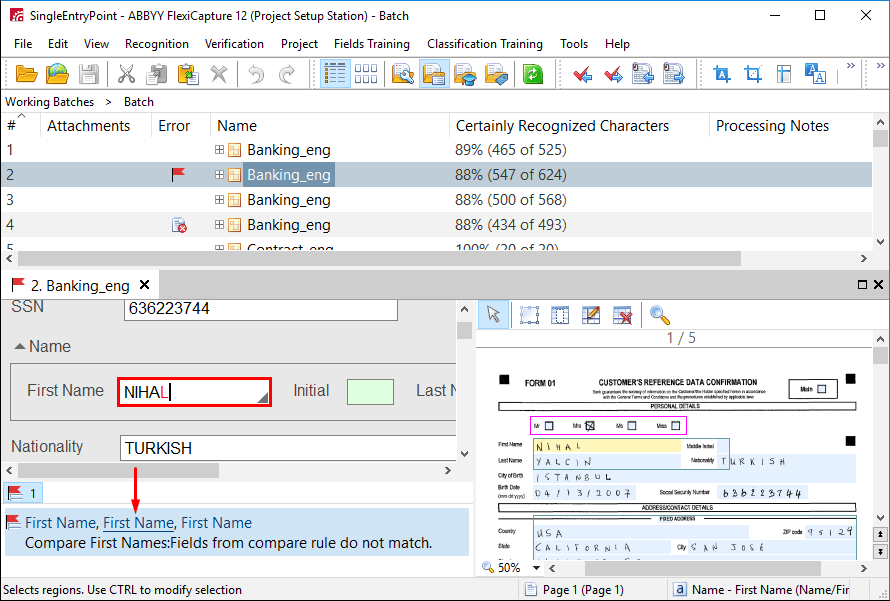
3. 非表示のfieldに複数field ルールエラーが関連付けられており、フォーム内の他のfieldもそのruleに含まれる場合、エラー情報はエラー領域に表示されますが、非表示のfieldについては名前のみが表示されます (fieldへのリンクは表示されません) 。

<img src="https://mintcdn.com/abbyy/IFr-A2MDVJd80FDs/images/flexi-capture/Hidden_field.gif?s=18062cd6b92faf3111a0a7ba85fc62e8" alt="" width="890" height="601" data-path="images/flexi-capture/Hidden_field.gif" />

4. hidden fieldが原因でエラー領域に表示されないエラーがdocumentに含まれている場合、リスト内でのdocumentの表示は、そのdocumentを表示しているステージによって異なります。
   * documentが、data setが制限されているVerification stageで表示されている場合、リスト内のdocumentにはエラー iconは表示されません。エラー領域にも、エラー情報は表示されません。
   * documentが、data setが制限されていないステージ (たとえばExceptions stage) で表示されている場合、リスト内のdocumentにはエラー icon <img src="https://mintcdn.com/abbyy/IFr-A2MDVJd80FDs/images/flexi-capture/Hidden_ErrorFlag.png?fit=max&auto=format&n=IFr-A2MDVJd80FDs&q=85&s=36889ae38fcde50e7c87595a5a9a8913" alt="" style={{display:"inline-block",verticalAlign:"middle",margin:0}} width="27" height="28" data-path="images/flexi-capture/Hidden_ErrorFlag.png" /> が表示されます。エラー領域にも、エラー情報は表示されません。
