> ## Documentation Index
> Fetch the complete documentation index at: https://docs.abbyy.com/llms.txt
> Use this file to discover all available pages before exploring further.
# 空白ページ検出設定
> ABBYY FlexiCapture の空白ページ検出設定ダイアログで、余白、黒い四角形、テキストオブジェクト、バーコード、黒の占有率の制限を使用して設定を調整します。
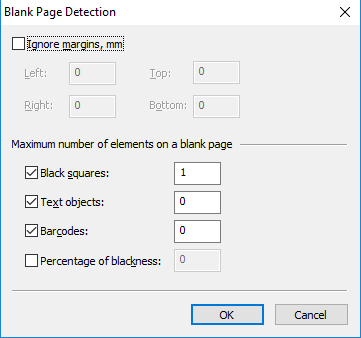
このダイアログでは、文書の分割に使用する空白ページの検出設定を指定できます。このダイアログを開くには、[画像の前処理オプション](/ja/flexi-capture/project-settings/image-processing-settings)で空白ページによる分割を選択し、\[設定]... をクリックします。
 | **オプション** | **説明** |
| ---------- | -------------------------------------------------------------------------------------------------------------------------------------------------- |
| 余白を無視、mm | ページが空白かどうかを判定する際に、ページの上端、下端、左端、右端を指定したミリメートル数だけ自動的に切り取るには、このオプションを選択します。切り取り後のページに対して、他のパラメーターのチェックが行われます。 |
| 黒い四角形 | 一定数の黒い四角形 (フォーム設計上の特殊な要素) があるページを空白と見なす場合は、このオプションを選択します。ページ上で許可される黒い四角形の最大数を指定します。 |
| テキストオブジェクト | 一定数のテキストオブジェクトがあるページを空白と見なす場合は、このオプションを選択します。テキストオブジェクトには、個々のテキストフラグメントがすべて含まれます。たとえば、ヘッダーやフッターがあるページにこのオプションを使用できます。ページ上で許可されるテキストブロックの最大数を指定します。 |
| バーコード | 一定数のバーコードがあるページを空白と見なす場合は、このオプションを選択します。ページ上で許可されるバーコードの最大数を指定します。 |
| 黒の占有率 | ページ内の黒色部分の割合が一定以下であれば空白と見なす場合は、このオプションを選択します。ページ上で許可される黒の占有率の最大値を選択します。黒と白の比率は、画像の二値化後に算出されます。 |
文書のスキャン時に不要なドットが入り込むことがあるため、主なオプションとして黒い四角形を使用することは推奨されません。より信頼性が高いのはテキストオブジェクト数であり、黒い四角形の数の制限は追加チェックとして使用できます。
| **オプション** | **説明** |
| ---------- | -------------------------------------------------------------------------------------------------------------------------------------------------- |
| 余白を無視、mm | ページが空白かどうかを判定する際に、ページの上端、下端、左端、右端を指定したミリメートル数だけ自動的に切り取るには、このオプションを選択します。切り取り後のページに対して、他のパラメーターのチェックが行われます。 |
| 黒い四角形 | 一定数の黒い四角形 (フォーム設計上の特殊な要素) があるページを空白と見なす場合は、このオプションを選択します。ページ上で許可される黒い四角形の最大数を指定します。 |
| テキストオブジェクト | 一定数のテキストオブジェクトがあるページを空白と見なす場合は、このオプションを選択します。テキストオブジェクトには、個々のテキストフラグメントがすべて含まれます。たとえば、ヘッダーやフッターがあるページにこのオプションを使用できます。ページ上で許可されるテキストブロックの最大数を指定します。 |
| バーコード | 一定数のバーコードがあるページを空白と見なす場合は、このオプションを選択します。ページ上で許可されるバーコードの最大数を指定します。 |
| 黒の占有率 | ページ内の黒色部分の割合が一定以下であれば空白と見なす場合は、このオプションを選択します。ページ上で許可される黒の占有率の最大値を選択します。黒と白の比率は、画像の二値化後に算出されます。 |
文書のスキャン時に不要なドットが入り込むことがあるため、主なオプションとして黒い四角形を使用することは推奨されません。より信頼性が高いのはテキストオブジェクト数であり、黒い四角形の数の制限は追加チェックとして使用できます。