> ## Documentation Index
> Fetch the complete documentation index at: https://docs.abbyy.com/llms.txt
> Use this file to discover all available pages before exploring further.

# ABBYY FlexiCapture Cloud REST APIで使用できるようにサンプルプロジェクトを調整する

> サンプルのBanking Card ApplicationプロジェクトをFlexiCapture Cloud REST API向けに調整します。ワークフローステージとエクスポート設定を構成し、その後アップロードします。

<div id="rest-api-workflow">
  ## REST API ワークフロー
</div>

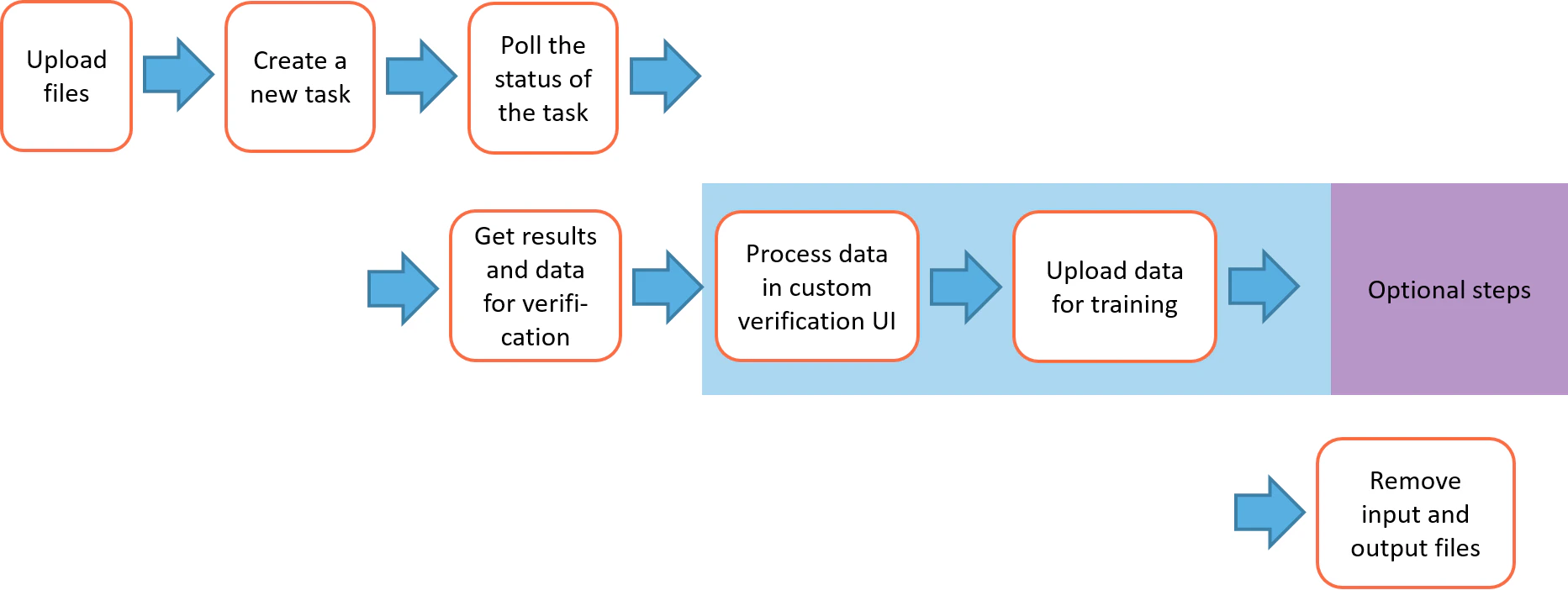
一般的な REST API のワークフローは次のとおりです。

<Frame>
  <img src="https://mintcdn.com/abbyy/8aWHPAJyzWmTqglX/images/flexi-capture/restapi_workflow.png?fit=max&auto=format&n=8aWHPAJyzWmTqglX&q=85&s=a64343c0f3c211bbd21a481090c08c90" alt="一般的な FlexiCapture Cloud REST API ワークフローを示す図。ファイルのアップロードとタスクの作成から、ステータスのポーリング、Verification 用の結果の取得、必要に応じたカスタム Verification とトレーニング、Input ファイルと Output ファイルの削除までの手順を示しています。" width="1865" height="702" data-path="images/flexi-capture/restapi_workflow.png" />
</Frame>

REST API アプリケーションで使用する FlexiCapture プロジェクトには、適切に設定されたワークフローが含まれている必要があります。以下の手順では、サンプルの Banking Card Application プロジェクトのワークフローを REST API で使用できるように調整する方法を示します。サンプル プロジェクトの詳細については、[ABBYY FlexiCapture sample projects](/ja/flexi-capture/appendix/samples) を参照してください。

この手順を始める前に、Project Setup Station を起動し、サンプルの Banking Card Application プロジェクトを開いてください (既定の場所は `C:\Users\Public\ABBYY\FlexiCapture\12.0\Samples\FlexiCapture\English\Banking_eng\banking_eng.fcproj` です) 。
<div id="adjust-workflow-stages">
  ## ワークフローステージを調整する
</div>

<Note>
  REST API は、処理対象のデータを常に "Default" バッチタイプとして送信します。そのため、プロジェクト内のすべての文書処理は "Default" バッチタイプ用に設定する必要があります。
</Note>

<Steps>
  <Step title="Advanced ワークフロースキーマを選択する">
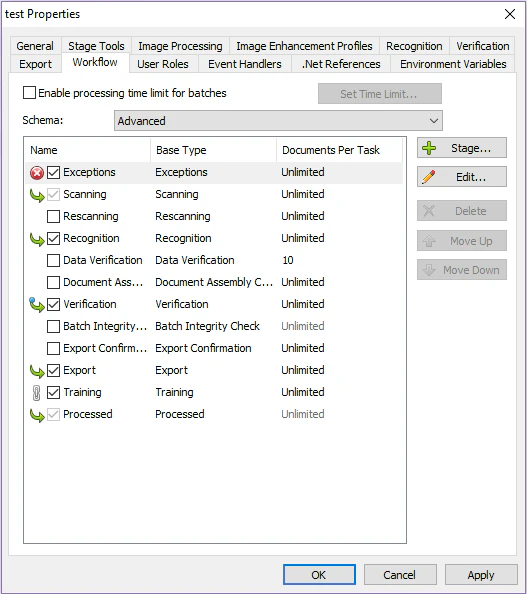
    **Project** メニューで **Project Properties** をクリックし、**Workflow** タブをクリックします。**Schema** ドロップダウンリストから **Advanced** を選択し、以下のようにワークフロー設定を変更します。

    <Frame>
      <img src="https://mintcdn.com/abbyy/M5jnw37NmJ-asKkj/images/flexi-capture/cloud_getstarted_properties.png?fit=max&auto=format&n=M5jnw37NmJ-asKkj&q=85&s=cfb7da635d5288dd20e60e1ff78d7198" alt="ABBYY FlexiCapture Project Setup Station の Project Properties ダイアログの Workflow タブのスクリーンショット。Advanced スキーマが選択され、そのワークフローステージが表示されています。" width="527" height="594" data-path="images/flexi-capture/cloud_getstarted_properties.png" />
    </Frame>
  </Step>

  <Step title="検証用に Web Station を有効にする">
    **Verification** → **General** をクリックし、**Enable web stations** オプションを選択します。

    **注:** プロジェクトで検証ステージが不要な場合は、この設定を省略できます。
  </Step>

  <Step title="検証のエントリ条件を設定する">
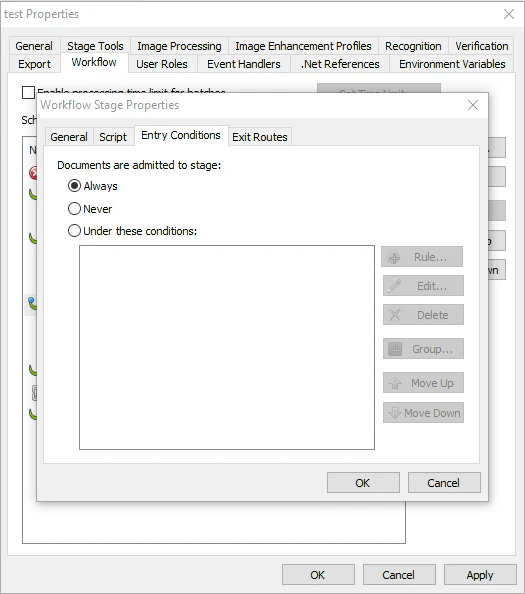
    **Verification** → **Entry Conditions** をクリックし、**Documents are admitted to stage** オプションを **Always** に設定します。

    <Note>
      ソリューションの要件によっては、Entry Conditions タブのスクリプトベースのルールを使用して、検証ステージを一時的または条件付きで無効にすることもできます。
    </Note>

    <Frame>
      <img src="https://mintcdn.com/abbyy/M5jnw37NmJ-asKkj/images/flexi-capture/cloud_getstarted_scriptstage2.png?fit=max&auto=format&n=M5jnw37NmJ-asKkj&q=85&s=2af880f47b09cccf9a3dbbf5f8dbecc1" alt="ABBYY FlexiCapture Project Setup Station の検証ステージの Entry Conditions タブのスクリーンショット。Documents are admitted to stage オプションが Always に設定されています。" width="525" height="594" data-path="images/flexi-capture/cloud_getstarted_scriptstage2.png" />
    </Frame>
  </Step>

  <Step title="XML Layout をエクスポートするステージを追加する">
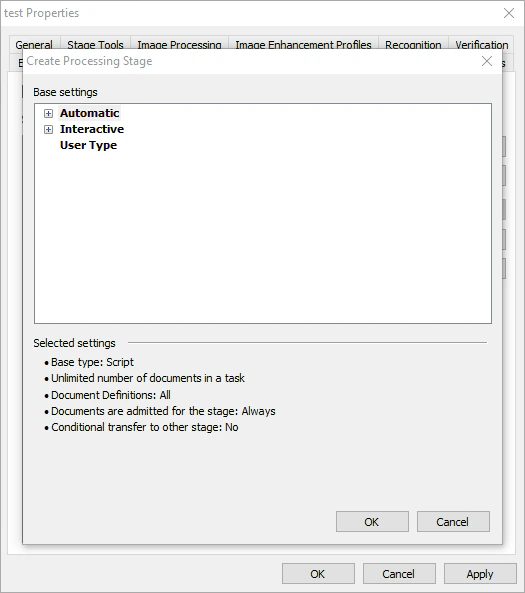
    プロジェクトで `training/layout/{taskId}/{fileId}` endpoint を有効にするには、field データと layout を含む XML ファイルをエクスポートします。検証ステージの直前に文書処理ステージを作成します。

    <Frame>
      <img src="https://mintcdn.com/abbyy/M5jnw37NmJ-asKkj/images/flexi-capture/cloud_getstarted_scriptstage.png?fit=max&auto=format&n=M5jnw37NmJ-asKkj&q=85&s=ca883ba4911aba6ada4a7a639ce5e5cb" alt="ABBYY FlexiCapture Project Setup Station のワークフローステージのスクリーンショット。検証ステージの直前に新しい文書処理ステージが追加されています。" width="525" height="593" data-path="images/flexi-capture/cloud_getstarted_scriptstage.png" />
    </Frame>
  </Step>

  <Step title="新しいステージのエントリ条件を設定する">
    **Entry Conditions** タブで **Always** を選択します。

    <Frame>
      <img src="https://mintcdn.com/abbyy/M5jnw37NmJ-asKkj/images/flexi-capture/cloud_getstarted_scriptstage2.png?fit=max&auto=format&n=M5jnw37NmJ-asKkj&q=85&s=2af880f47b09cccf9a3dbbf5f8dbecc1" alt="ABBYY FlexiCapture Project Setup Station の新しい処理ステージの Entry Conditions タブのスクリーンショット。受け入れ条件が Always に設定されています。" width="525" height="594" data-path="images/flexi-capture/cloud_getstarted_scriptstage2.png" />
    </Frame>
  </Step>

  <Step title="スクリプト エディターを開く">
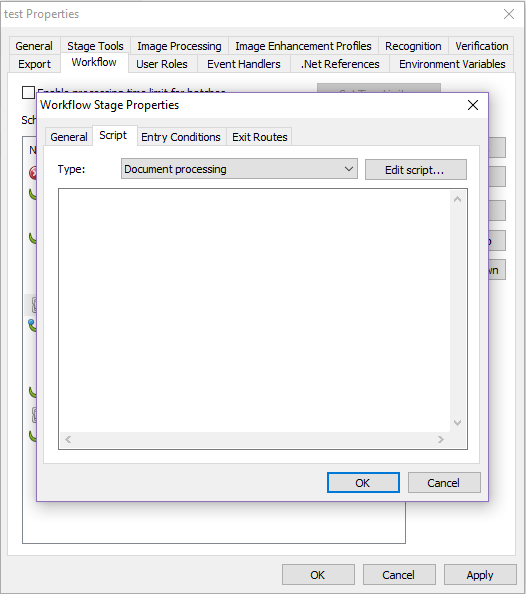
    **Script** タブで **Edit script…** をクリックします。

    <Frame>
      <img src="https://mintcdn.com/abbyy/M5jnw37NmJ-asKkj/images/flexi-capture/cloud_getstarted_scriptstage3.png?fit=max&auto=format&n=M5jnw37NmJ-asKkj&q=85&s=364824b4ab24e2e0fb36d7293a96d9f7" alt="ABBYY FlexiCapture Project Setup Station の処理ステージの Script タブのスクリーンショット。Edit script ボタンが表示されています。" width="526" height="594" data-path="images/flexi-capture/cloud_getstarted_scriptstage3.png" />
    </Frame>
  </Step>

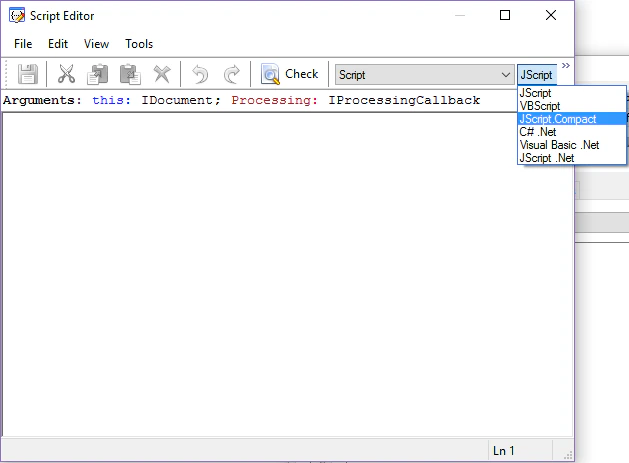
  <Step title="スクリプト言語を設定する">
    スクリプト言語を **C# .NET** に変更します。

    <Frame>
      <img src="https://mintcdn.com/abbyy/M5jnw37NmJ-asKkj/images/flexi-capture/cloud_getstarted_scriptstage4.png?fit=max&auto=format&n=M5jnw37NmJ-asKkj&q=85&s=5ab83efc9369628550fd9269b975f88d" alt="ABBYY FlexiCapture Project Setup Station のスクリプト エディターのスクリーンショット。スクリプト言語が C# .NET に設定されています。" width="629" height="463" data-path="images/flexi-capture/cloud_getstarted_scriptstage4.png" />
    </Frame>
  </Step>

  <Step title="エクスポートスクリプトを追加する">
    次のコードスニペットをスクリプトペインにコピーして貼り付けます。

    ```csharp theme={null}
    using System;
    Document.SaveXmlToFileStorage();
    ```
  </Step>

  <Step title="変更を保存する">
    **OK** をクリックして変更を保存します。
  </Step>
</Steps>

<Warning>
  REST API 経由でファイルをアップロードする場合、document assembly に関するプロジェクト設定 (Image processing → Create document) は無視されます。ファイルごとに個別の文書が作成されます。
</Warning>

<div id="adjust-data-export-settings">
  ## データのエクスポート設定の調整
</div>

REST API 経由で送信されたバッチの処理が完了すると、REST API がエクスポート済みファイルを取得し、client がダウンロードできるようにします。

<Warning>
  ABBYY FlexiCapture Cloud は、エクスポートされたファイルをオブジェクト ストレージに保存します。このため、REST API プロジェクトではルート付きのエクスポート パスを使用しないでください。
</Warning>

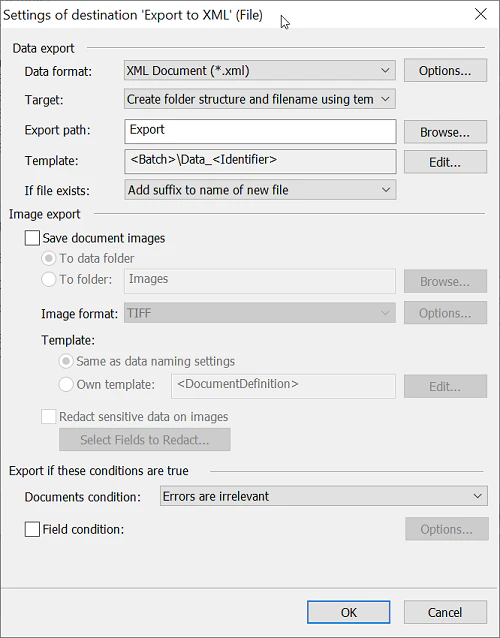
REST API プロジェクトでは、特別なフォルダー構造は必要ありません。各バッチのルート フォルダー名を使用し、document ID をファイル名の一部に含めることで、フラットなフォルダー構造を使用できます。REST API services は、REST API 経由で送信された各バッチに対して、一意のランダムなバッチ名を割り当てます。これにより、REST API 経由で送信されたバッチからデータをエクスポートする際に、一意のファイル名が生成されます。

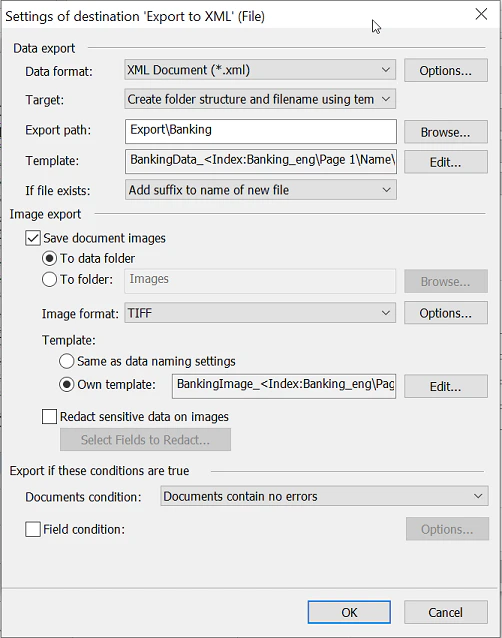
次のスクリーンショットは、複数階層のフォルダー構造となる元のエクスポート設定を示しています。

<Frame>
  <img src="https://mintcdn.com/abbyy/M5jnw37NmJ-asKkj/images/flexi-capture/cloud_getstarted_export1.png?fit=max&auto=format&n=M5jnw37NmJ-asKkj&q=85&s=780b107c87ebaaf8b5aa41750439908d" alt="ABBYY FlexiCapture Project Setup Station のエクスポート設定を示すスクリーンショット。複数階層のフォルダー構造を生成する元のファイルの命名を示しています。" width="502" height="638" data-path="images/flexi-capture/cloud_getstarted_export1.png" />
</Frame>

次のスクリーンショットは、フラットなフォルダー構造となるよう変更したエクスポート設定を示しています。
<Frame>
  <img src="https://mintcdn.com/abbyy/M5jnw37NmJ-asKkj/images/flexi-capture/cloud_getstarted_export2.png?fit=max&auto=format&n=M5jnw37NmJ-asKkj&q=85&s=a3f52b3974beebb94fedbafddfcba2a6" alt="ABBYY FlexiCapture Project Setup Station のエクスポート設定を示すスクリーンショット。フラットなフォルダー構造を生成する変更後のファイルの命名を示しています。" width="500" height="638" data-path="images/flexi-capture/cloud_getstarted_export2.png" />
</Frame>

<div id="upload-your-modified-project-to-abbyy-flexicapture-cloud">
  ## 変更したプロジェクトを ABBYY FlexiCapture Cloud にアップロードする
</div>

<Steps>
  <Step title="アップロード ダイアログを開く">
    **File** > **Upload Project to Server...** をクリックして、プロジェクトを ABBYY FlexiCapture Cloud にアップロードします。
  </Step>

  <Step title="サーバーとテナントを入力する">
    開いたダイアログで、テナントをホストしているクラウドサーバーの URL を入力し、テナント名を指定します。
  </Step>

  <Step title="認証情報を入力する">
    **Use server authentication** を選択し、テナント管理者の認証情報を入力します。
  </Step>

  <Step title="接続をテストする">
    **Test connection** をクリックして、接続設定を確認します。
  </Step>

  <Step title="プロジェクトをアップロードする">
    **OK** をクリックし、プロジェクトのアップロードが完了するまで待ちます。
  </Step>
</Steps>

<div id="your-next-steps">
  ## 次のステップ
</div>

プロジェクトを ABBYY FlexiCapture Cloud にアップロードしたら、次に以下をお試しください。

* プロジェクトに接続するアプリケーションを作成します。詳細については、[FlexiCapture REST API インターフェイスを使用したアプリケーションの作成](/ja/flexi-capture/rest-api-apps)を参照してください。
* アプリケーションが正しく接続されているかを確認するには、サンプルバッチを処理します。
* 問題が発生した場合は、[処理エラーの診断](/ja/flexi-capture/rest-api-tasks)を参照してください。
