> ## Documentation Index
> Fetch the complete documentation index at: https://docs.abbyy.com/llms.txt
> Use this file to discover all available pages before exploring further.
# バッチタイプのスクリプト
> ABBYY Scanning Station の Scripts タブでスクリプトを設定します。個々のバッチまたは特定のバッチタイプ全体について、スクリプトの追加、編集、削除、実行を行えます。
スクリプトは、個々のバッチに対して、または特定のバッチタイプのバッチ グループに対して設定できます。
* **個々のバッチについては**、[Options](/ja/flexi-capture/scanning-station/interface/options) ダイアログの **Scripts** タブでスクリプトを設定します。
* **特定のバッチタイプについては**、[バッチタイプ ウィザード](/ja/flexi-capture/scanning-station/shared/interface/batch-type-wizard) を使用してバッチタイプを作成する際にスクリプトを追加、編集、削除できるほか、[バッチタイプのプロパティ](/ja/flexi-capture/scanning-station/shared/interface/batch-type-properties) ダイアログの **Scripts** タブで設定することもできます。
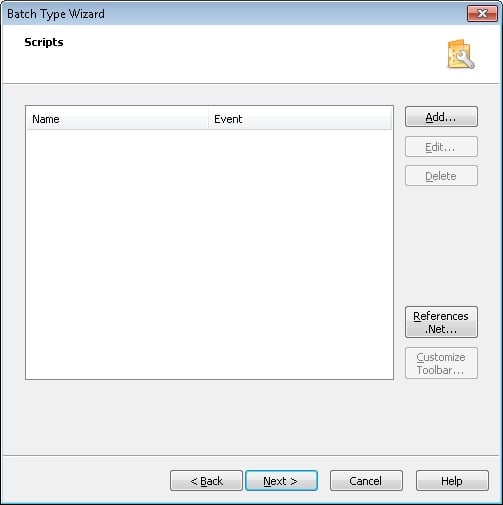 **Scripts** タブには、スクリプト名と、それらをトリガーするイベントが表示されます。
## スクリプトの追加、編集、削除
**Scripts** タブのボタンを使って、スクリプトを管理します。
| Button | Action |
| ------------------------ | ----------------------------------------------------------------------------------------------------- |
| **Add...** | 新しいスクリプトを追加します。 |
| **Edit...** | [スクリプト エディター](/ja/flexi-capture/scanning-station/shared/interface/script-editor) を開き、選択したスクリプトを編集します。 |
| **Delete** | 選択したスクリプトを削除します。 |
| **Customize Toolbar...** | [ツールバーのカスタマイズ ダイアログ](/ja/flexi-capture/scanning-station/shared/interface/toolbar-customize) を開きます。 |
現在のバッチタイプにスクリプトがない場合、ボタンはグレー表示になります。
## スクリプトを実行する
追加済みのスクリプトを実行するには、次の手順に従います。
**Edit** メニューから **Run Script** コマンドを選択します。
**Run Script** ダイアログで、このバッチタイプで使用可能なスクリプトの一覧から対象のスクリプトを選択します。
**OK** をクリックします。
また、**Scripts** ツールバーの対応するボタンをクリックしてスクリプトを実行することもできます。ツールバーの詳細については、[メインウィンドウのツールバー](/ja/flexi-capture/scanning-station/interface/toolbars) を参照してください。
ABBYY Scanning Station でのスクリプトの使用について詳しくは、[ABBYY Scanning Station でスクリプトを使用する](/ja/flexi-capture/scanning-station/scripts-main) を参照してください。