> ## Documentation Index
> Fetch the complete documentation index at: https://docs.abbyy.com/llms.txt
> Use this file to discover all available pages before exploring further.
# ドキュメントとバッチの分割オプション
> ABBYY Scanning Station で、バッチとドキュメントの分割方法および命名方法を選択します。命名規則、ページ数ルール、空白ページまたはバーコードによる区切りを設定できます。
ドキュメントとバッチの命名および分割オプションは、個々のバッチごとに、または特定のバッチタイプのバッチ グループごとに選択できます。
* **個々のバッチの場合** — オプションは、[Options](/ja/flexi-capture/scanning-station/interface/options) ダイアログの **Batch Options** タブで選択します。
* **特定のバッチタイプの場合** — オプションは、[バッチタイプ ウィザード](/ja/flexi-capture/scanning-station/shared/interface/batch-type-wizard) でバッチタイプを作成するときに選択し、[バッチタイプのプロパティ](/ja/flexi-capture/scanning-station/shared/interface/batch-type-properties) ダイアログの **Batch Options** タブで調整できます。
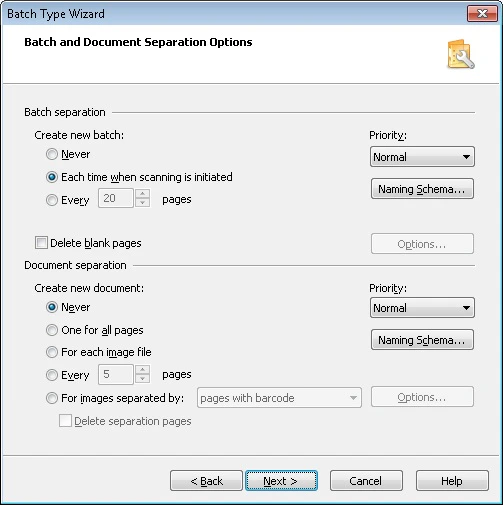 バッチとドキュメントに必要な分割および命名オプションを指定します。
## バッチ分割
**Naming Scheme...** — **Batch Name** ダイアログを開き、選択したバッチタイプのバッチ命名規則を設定します。**命名規則** field でバッチ命名規則を指定します。この命名テンプレートは、新しいバッチを作成するときに使用されます。
バッチ命名規則では、次のアイテムを使用できます。
* 現在時刻
* 日付
* バッチタイプ
* 自動採番
* 登録パラメーター
これらのアイテムを規則に追加するには、対応するボックスを選択します。これらの要素は、規則内で山括弧 (`<>`) で囲まれます。その他のアイテムはすべて山括弧を付けずに入力し、そのまま使用されます。
例: `Batch_` — 新しく作成される各バッチの名前には、プレフィックス "Batch\_" と現在時刻が含まれます。
既定では、自動採番には一意のバッチ識別子が使用されます。一意の識別子は、割り当て先のバッチが削除された後も再利用されません。
以前のバージョンの ABBYY FlexiCapture では、自動採番にバッチの総数を使用していました。この動作を有効にするには、レジストリ キー `[HKEY_CURRENT_USER\\Software\\ABBYY\\ScanStationFC\\4.0\\Shell] "NextBatchNumber"="-1"` を設定します。このキーは、すべてのユーザーに対して設定する必要があります。
**Create new batch** — スキャン中に新しいバッチを作成するタイミングを指定します。
* **Never** — すべての画像が 1 つのバッチに格納されます。
* **Each time scanning is initiated** — スキャン処理が開始されるたびに、新しいバッチが作成されます。
* **Every n pages** — 各バッチには n ページが含まれます。
## 文書の分割
**Naming Scheme...** — **Document Name** ダイアログを開きます。ここでは、選択したバッチタイプに対するドキュメントの命名規則を設定できます。ドキュメントの命名規則は **命名規則** field で指定します。この命名テンプレートは、新しいドキュメントの作成時に使用されます。
ドキュメントの命名規則では、次のアイテムを使用できます。
* 現在時刻
* 日付
* バーコード値
* 自動採番
* バッチ名
これらのアイテムを規則に追加するには、対応するチェックボックスをオンにします。これらの要素は、規則内で山括弧 (`<>`) で囲まれます。それ以外のアイテムは山括弧を付けずに入力し、そのまま使用されます。
例: `Document_` — 新しい各ドキュメントの名前には、プレフィックス "Document\_" と現在時刻が含まれます。
**新しいドキュメントを作成** — スキャン中に新しいドキュメントを作成するタイミングを指定します。
* **しない** — スキャンされたすべての画像がバッチに追加されます。新しいドキュメントは作成されません。
* **ページ数ごと** — 各ドキュメントには n ページが含まれます。
* **次で区切られた画像ごと...** — バッチ内で空白ページまたはバーコード付きページが検出されると、新しいドキュメントが作成されます (ドロップダウンリストから適切なオプションを選択します) 。
空白ページでドキュメントを分割する場合は、**Options...** ボタンをクリックして開く [Empty Page Detection](/ja/flexi-capture/scanning-station/shared/interface/empty-pages-settings) ダイアログで、空白ページ検出のパラメーターを指定できます。
バーコードでドキュメントを分割する場合は、次のことができます。
* **Options...** ボタンをクリックして開く **Barcode Options** ダイアログで、バーコードの型と値を指定します。バーコード値は正規表現でも指定でき、その場合 `*` は任意の文字列、疑問符 (`?`) は任意の 1 文字を表します。
* バーコードに対して **任意の種類** を選択すると、任意の [サポートされているバーコード種別](/ja/flexi-capture/scanning-station/shared/appendix/barcodes) が検出されたときに新しいドキュメントが作成されます。
* **任意の種類 (郵便バーコードを除く) ** を選択すると、郵便バーコード以外の任意のバーコードが検出されたときに新しいドキュメントが作成されます。郵便バーコードは検索対象外となるため、認識が高速化されます。
**QR Code**、**Aztec**、**DataMatrix**、および **Code 39 without asterisk** のバーコード種別は、明示的に指定する必要があります。これらの種類のバーコードは、**任意の種類** または **任意の種類 (郵便バーコードを除く) ** が選択されている場合は検出されません。
**区切りページを削除** — ドキュメントの分割に使用された空白ページまたはバーコード付きページを削除します。