> ## Documentation Index
> Fetch the complete documentation index at: https://docs.abbyy.com/llms.txt
> Use this file to discover all available pages before exploring further.
# 画像処理パラメータ
> ABBYY Scanning Station で画像処理を設定します: ノイズ除去、傾き補正、回転、白黒変換、プロファイルの適用、Office ファイルの変換。
Scanning Station では、画質を向上させたり、編集できる状態にしたりするために画像を処理できます。これは、新しい画像がロードされたときに自動的に行うことも、すべてのデータのインポート後に手動で行うこともできます。
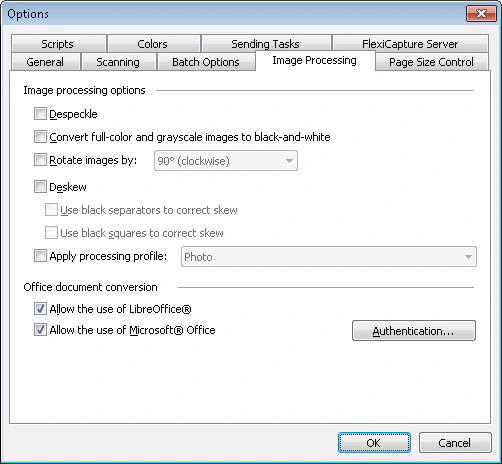 次の両方に対して、処理パラメータを指定できます。
* [オプションダイアログ](/ja/flexi-capture/scanning-station/interface/options)の設定を使用する画像。
* [バッチタイプのプロパティダイアログ](/ja/flexi-capture/scanning-station/shared/interface/batch-type-properties)で設定された特定の種類のバッチ。
Automatic image processing may considerably slow down image loading.
次の両方に対して、処理パラメータを指定できます。
* [オプションダイアログ](/ja/flexi-capture/scanning-station/interface/options)の設定を使用する画像。
* [バッチタイプのプロパティダイアログ](/ja/flexi-capture/scanning-station/shared/interface/batch-type-properties)で設定された特定の種類のバッチ。
Automatic image processing may considerably slow down image loading.
## 画像処理の操作
使用可能な画像処理操作は次のとおりです。
| オプション | 説明 |
| ----------------------------- | ------------------------------------------------------------------------------------------------------------------------------------------- |
| **ノイズ除去** | 中程度または低品質の文書をスキャンした際に発生することがある細かなノイズを除去します。 |
| **フルカラー画像およびグレースケール画像を白黒に変換** | 画像を白黒に変換します。 |
| **画像を次の角度だけ回転** | 画像を時計回りまたは反時計回りに 90°、または 180° 回転します。 |
| **傾き補正** | 自動的に[画像の傾き補正](/ja/flexi-capture/scanning-station/shared/scan-station/how-to-work-with-images)を行います。プログラムは、区切り線、黒い四角、またはその両方を基準にして傾きを補正できます。 |
| **処理プロファイルを適用** | 事前設定された[画像補正プロファイル](/ja/flexi-capture/scanning-station/shared/scan-station/how-to-image-enhancement-profile)のいずれかを入力画像に適用します。 |
## Office ファイルのインポート
文書画像に加えて、[一般的な Office ファイル](/ja/flexi-capture/scanning-station/shared/appendix/image-formats)もインポートできます。1 つのフローで、スキャンした文書画像と一般的な Office ファイルの両方をインポートできます。Office ファイルは内蔵ツールによって PDF に変換されます。
**Send To** タブのバッチタイプのプロパティで **Send text layers of pages** オプションが有効になっている場合、FlexiCapture はテキストレイヤーを含む PDF 文書を受け取ります。
サードパーティ製アプリケーションを使用するには、次のオプションを有効にします。
* **Allow the use of LibreOffice®** を有効にすると、ファイル変換に LibreOffice が使用されます (LibreOffice 4.2、4.3、4.4、5、6.3、6.4 をサポート) 。
* **Allow the use of Microsoft® Office** を有効にすると、ファイル変換に Microsoft Office が使用されます (Microsoft Office 2010、2013、2016、2019 をサポート) 。
使用するアプリケーションによって、処理結果が異なる場合があります。
**注:**
* 電子メールからインポートする場合、メッセージ本文を文書として使用できます。
* Office ファイルの前処理オプションの両方が有効になっている場合、FlexiCapture は最適なオプションを自動的に選択し、その選択内容をタスクログに記録します。
* サードパーティ製アプリケーションを使用したファイル変換は、文書のインポートに使用する Processing Station に必要なアプリケーションがインストールされている場合にのみ機能します。
* Microsoft Office を使用して Office ファイルを変換する場合:
* Microsoft Office がアクティブ化されている必要があります。
* ファイルを変換できるのは、変換を実行するコンピューター上で管理者権限を持つユーザーアカウントのみです。認証ダイアログを開くには、**Authentication...** ボタンをクリックします。
リモートの処理ステーションは、Office ファイル処理用モジュールをサポートしていません。
## 元の画像を復元
自動または手動による画像処理の結果に満足できない場合は、文書を再スキャンしなくても元の画像に戻せます。元の画像を復元するには、ページを右クリックし、ショートカットメニューの **元の画像に戻る** をクリックします。このオプションは、元の画像に変更を加えた場合にのみ使用できます。
## スクリプトを使用した画像の処理
スクリプトを使用して画像を処理できます。
例:
```
IWorkspaceItem page = Workspace.Selection[0];
page.FlipHorizontal();
```
スクリプトを使用すると、処理後の画像ではなく元の画像を保存できます。
[IImageSavingOptions](/ja/flexi-capture/scanning-station/shared/scripts/saving-options) インターフェイスで、`ColorType` プロパティと `Format` プロパティの値を指定し、`UseRawImage` を `true` に設定します。
このメソッドを使用して画像を保存します:
```
IWorkspaceItem.SaveAs(fileName: string, [optional] options: IImageSavingOptions).
```