> ## Documentation Index
> Fetch the complete documentation index at: https://docs.abbyy.com/llms.txt
> Use this file to discover all available pages before exploring further.

# バッチと文書の登録パラメーター

> Scanning Station で、Text値、またはファイルや外部データベースから取得したドロップダウン値を使用して、バッチタイプおよび文書タイプの登録パラメーターを設定します。

**登録パラメーター** は、スキャン日やオペレーター名など、文書やバッチを識別する文字列型のプロパティです。

登録パラメーターは、バッチタイプまたは文書タイプごとに設定できます。たとえば、1 つのバッチタイプで異なる文書を処理する場合は、それぞれ独自の登録パラメーターを持つ複数の文書タイプを作成します。

登録パラメーターは、バッチタイプの作成時、または後からそのバッチタイプのプロパティダイアログで設定します。バッチおよび文書タイプの登録パラメーターは、**登録パラメーター** ダイアログの **Batch** タブと **Document** タブで、読み取り専用でない限り編集できます。詳しくは、[登録パラメーターの指定](/ja/flexi-capture/scanning-station/reg-params-fill) を参照してください。

手順は文書タイプでもバッチタイプでも同じですが、文書タイプでは 2 種類の登録パラメーターの型 (**Text** と **Drop-down list**) を使用できます。また、新しいバッチを作成するときに、特定の登録パラメーターを指定または確認するオペレーターを割り当てることもできます。

<div id="add-a-registration-parameter">
  ## 登録パラメーターを追加する
</div>

<Steps>
  <Step title="登録パラメーター一覧を開く">
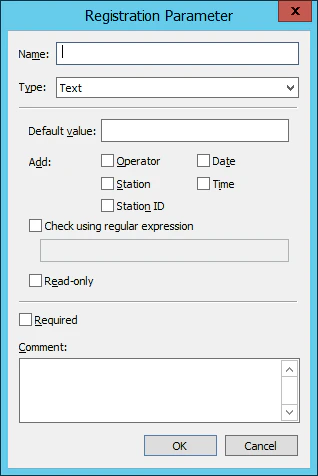
    **バッチタイプのプロパティ** ダイアログを開き、次に目的のタイプの一覧を開きます。

    * 現在の **バッチタイプ** については、**Batch Registration Parameters** タブをクリックし、**New\...** をクリックします。
    * **文書タイプ** については、**Document Types** タブをクリックし、**Add...** をクリックします。

    <Frame>
      <img src="https://mintcdn.com/abbyy/krz5RorXCXcZNXDM/images/flexi-capture/scanning-station/IDD_SS_PROP_BATCH_TYPE_REGPARAMS.jpg?fit=max&auto=format&n=krz5RorXCXcZNXDM&q=85&s=fd57286087289d01d6e7a6a3f253a470" alt="ABBYY FlexiCapture Scanning Station の「バッチタイプのプロパティ」ダイアログにある Batch Registration Parameters タブのスクリーンショット。バッチタイプの登録パラメーター一覧が表示されています。" width="502" height="464" data-path="images/flexi-capture/scanning-station/IDD_SS_PROP_BATCH_TYPE_REGPARAMS.jpg" />
    </Frame>
  </Step>

  <Step title="パラメーターに名前を付ける">
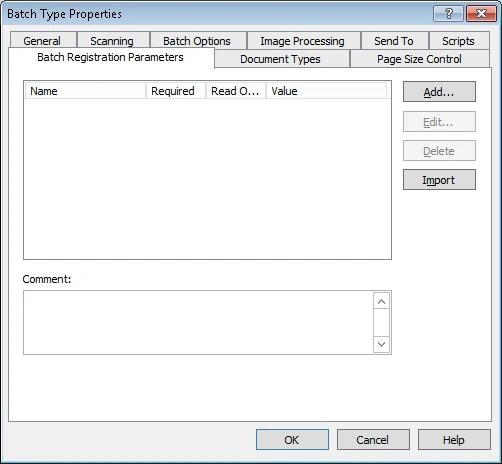
    **Registration Parameter** ダイアログで、新しい登録パラメーターの名前を入力します。

    <Frame>
      <img src="https://mintcdn.com/abbyy/8aWHPAJyzWmTqglX/images/flexi-capture/scanning-station/IDD_REG_PARAMS.png?fit=max&auto=format&n=8aWHPAJyzWmTqglX&q=85&s=4409dc2e7c0ec502524a28d480ea43e8" alt="ABBYY FlexiCapture Scanning Station の Registration Parameter ダイアログのスクリーンショット。新しい登録パラメーターの名前と型を入力する画面です。" width="318" height="476" data-path="images/flexi-capture/scanning-station/IDD_REG_PARAMS.png" />
    </Frame>
  </Step>

  <Step title="パラメーター型を選択する">
    **Type** ドロップダウンリストで、**Text** または **ドロップダウンリスト** を選択します。使用できる設定は型によって異なります。[Text 登録パラメーター](#text-registration-parameters) または [ドロップダウンリスト登録パラメーター](#drop-down-list-registration-parameters) を参照してください。
  </Step>
</Steps>

<div id="text-registration-parameters">
  ## Text 登録パラメーター
</div>

テキスト登録パラメーターは、テキスト文字列です。ユーザーが指定したテキスト、自動生成されたテキスト、またはその両方を含めることができますが、空にすることはできません。**デフォルト値**フィールドには、ユーザー指定のテキストと自動生成されたタグが格納されます。

データを自動的に含めるには、必要なオプションを選択します。使用できるデータは次のとおりです。

| データ            | 説明                                   | タグ    |
| -------------- | ------------------------------------ | ----- |
| **Operator**   | Scanning Station を開始したユーザー           | `<O>` |
| **ステーション**     | Scanning Station がインストールされているコンピューター | `<S>` |
| **Station ID** | Scanning Station の識別子                | `<I>` |
| **日付**         | バッチまたは文書が作成された日付                     | `<D>` |
| **時刻**         | バッチまたは文書が作成された時刻                     | `<T>` |

さらに、次の 2 つのオプションを使用できます。

* **正規表現を使用してチェック** – [正規表現で使用するアルファベット](/ja/flexi-capture/scanning-station/appendix/reg-ex) で指定したテンプレートに対してパラメーターをチェックします。パラメーターがテンプレートに一致しない場合、バッチを送信できず、その理由を説明するメッセージが表示されます。
* **読み取り専用** – Operator がデフォルト値を変更できないようにします。**正規表現を使用してチェック** が有効な場合は使用できません。

<div id="drop-down-list-registration-parameters">
  ## ドロップダウンリスト登録パラメーター
</div>

この型では、オペレーターがドロップダウンリストから値を選択します。

以下のいずれかの方法でリストを設定します。

* **リストアイテムを手動で作成する** – **Add...** をクリックし、開いたダイアログに値を入力します ([Text 登録パラメーター](#text-registration-parameters)を参照) 。
* **TXT ファイルからリストアイテムをインポートする** – **Import** をクリックし、TXT ファイルを選択します。各行が 1 つのリストアイテムになります。
* **外部ソースを使用する** – **Use external source of values** を選択し、**Values Source Settings** ダイアログでファイルまたはデータベースを選択します。

<Warning>
  すべてのステーションが、選択した外部ソースにアクセスできることを確認してください。
</Warning>

<div id="use-a-file-as-the-external-source">
  ### ファイルを外部ソースとして使用する
</div>

**Browse** をクリックし、**Source of Values** ダイアログでファイルを選択します。ファイルの各行がリストアイテムになります。

<div id="use-a-database-as-the-external-source">
  ### 外部ソースとしてデータベースを使用する
</div>

<Steps>
  <Step title="プロバイダー設定を開く">
    **Values Source Settings** ダイアログで **Set Up...** をクリックします。
  </Step>

  <Step title="プロバイダーを選択する">
    **Provider** タブで、プロバイダーを選択します。
  </Step>

  <Step title="接続を構成する">
    **Connection** タブで、接続文字列と接続設定を指定します。必要に応じて接続をテストしてから、**OK** をクリックします。
  </Step>

  <Step title="値を選択する">
    **Values Source Settings** ダイアログで、スキーマ、データベーステーブル、データベース field を指定し、**OK** をクリックします。
  </Step>
</Steps>

次のデータベース型がサポートされています。

* Microsoft SQL
* Oracle
* Azure
* Microsoft Access

<Note>
  外部ソースの値が更新されるのは、新しいバッチタイプを作成したとき、または既存のバッチタイプを編集したときだけです。
</Note>

<div id="import-registration-parameters-from-abbyy-flexicapture">
  ## ABBYY FlexiCapture から登録パラメーターをインポートする
</div>

ABBYY FlexiCapture プロジェクトでこのバッチタイプに指定されている登録パラメーターをロードするには、**バッチタイプのプロパティ**ダイアログの **Batch Registration Parameters** タブで **Import** をクリックします。

登録パラメーターを再度インポートすると、次のようになります。

* 手動で追加した登録パラメーターは保持されます。
* 既存のパラメーターと FlexiCapture プロジェクト内のパラメーターの名前が同じ場合は、FlexiCapture のパラメーターとその設定が使用されます。
* インポート済みのパラメーターは更新されます。
* Scanning Station でパラメーター名が変更されている場合、そのパラメーターは保持され、FlexiCapture のパラメーターが再度追加されます。
* FlexiCapture プロジェクトでパラメーター名が変更されている場合、古いパラメーターは Scanning Station から削除され、新しいパラメーターがインポートされます。

また、任意の登録パラメーターを削除したり、インポートしたパラメーターの **必須** オプションを変更したりすることもできます。

以下のオプションは、**Text** パラメーターと **ドロップダウンリスト** パラメーターの両方で使用できます。

* **必須** – パラメーターには値が必要です。必須の登録パラメーターに値が設定されるまで、そのバッチはエクスポートできません。
* **Comment** – 登録パラメーターに対するコメントです。

<Note>
  外部ソース (TXT ファイルまたはデータベース) からの登録パラメーターのインポートと、TXT ファイルからのインポートは同時に実行できます。
</Note>