> ## Documentation Index
> Fetch the complete documentation index at: https://docs.abbyy.com/llms.txt
> Use this file to discover all available pages before exploring further.
# ツールバーのカスタマイズ ダイアログ
> ツールバーのカスタマイズ ダイアログで Scripts ツールバーをカスタマイズします。スクリプトボタンと区切りを追加し、順序を変更し、ビットマップ アイコンをロードできます。
このダイアログでは、個々のバッチまたは特定のバッチタイプごとに Scripts ツールバーをカスタマイズできます。
**Toolbar Customization** ダイアログを開くには:
* **個々のバッチの場合**: **Tools → Options...** ダイアログの **Scripts** タブで **Customize Toolbar...** をクリックします。
* **特定のバッチタイプの場合**: [バッチタイプ ウィザード](/ja/flexi-capture/scanning-station/shared/interface/batch-type-wizard) でバッチタイプを作成する際に Scripts ツールバーをカスタマイズするか、[バッチタイプのプロパティ](/ja/flexi-capture/scanning-station/shared/interface/batch-type-properties) ダイアログで調整できます。その場合は、**Scripts** タブで **Customize Toolbar...** をクリックします。
Scripts ツールバーの詳細については、[Main Window Toolbars](/ja/flexi-capture/scanning-station/interface/toolbars) を参照してください。
ツールバーのカスタマイズ ダイアログが開きます。
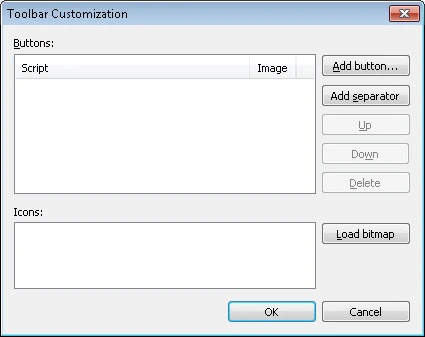 このダイアログには、スクリプト名と、それに関連付けられたアイコンが表示されます。
## スクリプトボタンの追加と配置
| ボタン | アクション |
| :---------------- | :--------------------------------------------------------------------------------------------- |
| **Add Button...** | 選択したスクリプトを実行するボタンを追加します。**Add Button...** をクリックし、現在のバッチタイプで使用可能なスクリプトのドロップダウンリストからスクリプトを選択します。 |
| **Add Separator** | Scripts ツールバーの 2 つのボタンの間に区切りを追加します。区切りを追加したい位置の直前にあるボタンを選択し、**Add Separator** をクリックします。 |
| **Up** / **Down** | 選択したボタンを 1 つ上または下に移動します。 |
| **Delete** | 選択したボタンを削除します。 |
| **Load Bitmap** | スクリプトボタンのアイコンを追加します。 |
## ボタンアイコンをロード
ボタンアイコンをロードする際は、次の点に注意してください。
* すべてのアイコンに対して、ロードできる BMP ファイルは 1 つだけです。
* 複数のボタンにアイコンを追加するには、必要な画像をすべて含むビットマップをロードします。
* BMP ファイルのサイズは 24×24 ピクセルである必要があります。
* ロードしたビットマップは自動的に分割されます。
ボタンアイコンを置き換えるには、スクリプト名をクリックしてから、目的のアイコンをクリックします。アイコンはスクリプト名の横に表示されます。