> ## Documentation Index
> Fetch the complete documentation index at: https://docs.abbyy.com/llms.txt
> Use this file to discover all available pages before exploring further.
# カスタムデータ型の作成
> データ型作成ウィザードを使用して、辞書、正規表現、アルファベット、または既存の型を基に ABBYY FlexiCapture でカスタムデータ型を作成します。
新しいデータ型を作成するには、field のプロパティの Data タブにある Data type リストからアイテムを選択します。カスタムデータ型の意味に対応する任意のアイテムをリストから選択できます。これは新しいデータ型の性質には影響しませんが、選択したカテゴリに保存されます。
**Details** field の右側にある Edit... ボタンをクリックします。
開いたダイアログの Content settings field で、Special を選択します。
Data types for selected language field の右側にある New\... ボタンをクリックします。
データ型作成ウィザードの指示に従います。
ウィザードの最初のウィンドウで、データの作成方法を選択します。新しいデータ型は、辞書、正規表現、アルファベット、または既存のデータ型 (たとえば、その アルファベット に文字を追加したり、辞書 を拡張したりして) に基づいて作成できます。
## 辞書、正規表現、またはアルファベットに基づく新しいデータ型を作成するには:
1. **New data type based on** を選択し、続いて新しいデータ型の基準として使用するもの (辞書、正規表現、またはアルファベット) を選択します。次に、データ型の **Language (locale)** を選択し、**Next** をクリックします。
2. 新しいデータ型を辞書に基づいて作成する場合は、次のウィンドウで、使用する辞書の種類を選択するよう ウィザード により求められます。
前のウィンドウで選択した言語の組み込み辞書を使用する場合は、**Use built-in dictionary** を選択します。辞書に特定の単語が含まれているかどうかを確認するには、**View\...** をクリックして単語を入力します。**View** ボタンをクリックすると、その単語の活用形が表示されるか、辞書にその単語が存在しないことを示す警告メッセージが表示されます。
カスタム辞書を使用する場合は **Use custom dictionaries** を選択し、**Edit...** をクリックして辞書を編集します。カスタム辞書は、単語を1つずつ追加する (単語を追加するには **Add...** ボタンをクリック) か、ファイルから単語のリストをロードする (**Load...** ボタンをクリックし、拡張子が \*.txt または \*.dic のファイルのパスを指定) ことで作成できます。**Next** をクリックします。
DIC ファイルは Microsoft Office のカスタム辞書です。これは単語の一覧を含むプレーンテキストファイルで、1行に1単語ずつ記述します。
次のような単語を含むカスタム辞書の場合:
201.01.063.030
201.01.063.031
201.01.063.040
次のデータを含む \*.txt ファイルを作成する必要があります:
DICTIONARY\_PROPERTIES=USE\_CONFIDENCE
201.01.063.030 100
201.01.063.031 100
201.01.063.040 100
3. 新しいデータ型を正規表現に基づいて作成する場合は、ウィザード により正規表現を入力するよう求められます。正規表現 field の右側にある  ボタンを使用して、正規表現を作成します。詳細については、[正規表現で使用されるアルファベット](/ja/flexi-capture/appendix/regular-expression)を参照してください。**Next** をクリックします。
4. 新しいデータ型をアルファベットに基づいて作成する場合、または言語のアルファベットに含まれていない文字を正規表現で使用した場合は、ウィザード によりデータ型のアルファベットを指定するよう求められます。文字をキーボードから直接入力するか、**Customize...** をクリックしてから、マウスを使って文字を選択できます。
ボタンを使用して、正規表現を作成します。詳細については、[正規表現で使用されるアルファベット](/ja/flexi-capture/appendix/regular-expression)を参照してください。**Next** をクリックします。
4. 新しいデータ型をアルファベットに基づいて作成する場合、または言語のアルファベットに含まれていない文字を正規表現で使用した場合は、ウィザード によりデータ型のアルファベットを指定するよう求められます。文字をキーボードから直接入力するか、**Customize...** をクリックしてから、マウスを使って文字を選択できます。
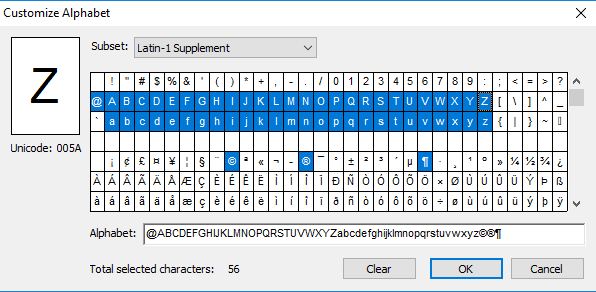 句読点や除外する (禁止) 文字を追加するには、**Advanced Parameters...** をクリックします。禁止文字は、キーボードから直接入力するか、右側のボタンをクリックしてマウスで文字を選択できます。
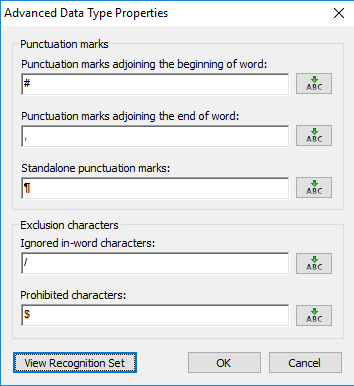 **Next** をクリックします。
5\. ウィザード の最後のウィンドウで、新しいデータ型の名前と簡単な説明を入力します。新しく作成したデータ型のプロパティを編集する場合は、**プロパティを編集** オプションを選択します。**Finish** をクリックします。
**Next** をクリックします。
5\. ウィザード の最後のウィンドウで、新しいデータ型の名前と簡単な説明を入力します。新しく作成したデータ型のプロパティを編集する場合は、**プロパティを編集** オプションを選択します。**Finish** をクリックします。
## 既存のデータ型に基づいて新しいデータ型を作成するには:
1. データ型作成ウィザードの最初のウィンドウで、\[既存の型に基づくデータ型] を選択します。言語を選択し、**Next** をクリックします。
2. 次のウィンドウで、新しいデータ型の作成元となるソースデータ型を選択します。選択した言語に対応するデータ型が、ダイアログの左側にある List1 に一覧表示されます。**Text** フォルダーには、最初のウィンドウで選択した自然言語が含まれます。**Custom** フォルダーには、ユーザーが作成したデータ型が含まれます。その他のフォルダーには、カテゴリおよび特殊なコンテンツ型に対応するデータ型が含まれます。
ソースデータ型を選択するには、List1 フィールドで該当するデータ型を選択し (複数選択するには **Ctrl** キーを押したままにします) 、Add -> をクリックして右側のペインに移動します。**Next** をクリックします。
新しいデータ型が複数の型に基づいている場合、field 全体が少なくとも 1 つのデータ型に適合しているかどうかが確認されます。
3. ウィザードの最後のウィンドウで、新しいデータ型の名前と簡単な説明を入力します。新しく作成したデータ型のプロパティを編集する場合は、\[プロパティを編集] オプションを選択します。**Finish** をクリックします。
新しく作成したデータ型は、その作成時に選択したコンテンツを選ぶと、事前定義データ型の一覧に表示されます。
## field に新しく作成したデータ型を指定するには:
1. field のプロパティ ダイアログの「Data」タブで、\[Data type] リストからアイテムを選択します
2. \[Details] field の右側にある \[Edit...] ボタンをクリックします
3. \[Content settings] リストで \[Special] を選択します
4. 表示されたリストで、作成したデータ型 (カスタム データ型には特別な記号が付いています) を選択し、**OK** をクリックします