> ## Documentation Index
> Fetch the complete documentation index at: https://docs.abbyy.com/llms.txt
> Use this file to discover all available pages before exploring further.
# 文書ウィンドウでのデータ表示方法の設定
> 検証時に認識データが文書ウィンドウにどのように表示されるかを制御するため、FlexiCapture の Document Definition エディターでデータ フォームをカスタマイズします。
データが認識されると、ユーザーは文書ウィンドウでその内容を確認できます。既定では、データは Document Definition のfields名に対応するキャプションとともに順番に表示されます。ただし、ステーション管理者は、データを並べ替えたり要素名を変更したりして、データの表示方法を変更できます。これを行うには、Document Definition エディターでデータ フォームを変更します。
データの表示をカスタマイズするには、次の操作を行います。
* Document Definition エディターを開きます。
* **View → Data Form** をクリックするか、Alt+F2 キーを押してデータ フォームを表示します。
* ショートカット メニューのコマンドを使用して、データ フォームをカスタマイズします。
詳細については、以下の「データ フォームの設定」を参照してください。
既定のデータ フォーム表示設定に戻すには、ショートカット メニューの **Restore Default View** をクリックします。ユーザーが行った変更はすべて失われます。
## データ フォーム要素のプロパティ
データ フォーム要素の各型には、それぞれ固有のプロパティ セットがあります。以下に、すべての型の要素に共通するプロパティ、グループのプロパティ、およびラベル ボックスのプロパティを示します。
要素のプロパティを表示するには、その要素をダブルクリックするか、右クリックしてショートカット メニューの **Properties** をクリックします。
要素の **Properties** ダイアログの Position タブ
* Alignment - 要素の垂直方向および水平方向の配置を調整できます。要素のショートカット メニューを使って配置を変更することもできます。
* Margins - 要素とそのセルの境界との間隔を、ポイント単位で変更します。余白に 0 を指定すると、要素同士が重ならない範囲で最小の余白がプログラムによって使用されます。
要素のショートカット メニューのコマンドを使用するほか、セル内で要素をドラッグしたり、セルの右端または下端を要素に接する位置まで移動したりして、余白を変更することもできます。
* Set min size - 要素の最小幅と最小高さを指定します。最小サイズを指定しない場合、サイズは自動的に決定されます。
要素の最小幅と最小高さは、マウスで要素の端をドラッグして変更することもできます。要素の既定のサイズを復元するには、その要素を右クリックし、ショートカット メニューの **Restore default size** をクリックします。
最小サイズが自動計算された要素は、データ フォーム上で緑色で強調表示されます。ユーザーが最小サイズを指定した要素は、赤色で強調表示されます。
 * Fixed width - 要素の幅が固定されていることを示します。この設定は、field のサイズが少なくとも 1 文字を収められるだけ十分に大きい場合にのみ有効です。
固定幅ではない field に非常に長い文字列を入力すると、テキストの長さに合わせて field が拡張されます。field に固定幅を指定すると、長い文字列は field のサイズに合わせて折り返されます。
ラベルの **Label Box Properties** ダイアログの Format タブ:
* Text - ラベル内のテキストです (通常は field の名前または説明) 。
* **Font...** フォント、サイズ、およびフォント スタイルを変更します。既定では、Document Definition で指定されたフォントとフォント サイズが使用されます。これらの設定を変更するには、Use default オプションを無効にします。
**Tip.** データ フォーム内の field のラベルは、ドキュメント構造内の field 名を変更せずに変更できます。これは、field 名を変更できない Document Definition を使用している場合や、テーブルの列にカスタム名を指定する必要がある場合に便利です。
**Tip.** データ フォーム内の空き領域を右クリックし、ショートカット メニューの Insert Text をクリックすると、field の説明などのテキストをドキュメントに追加できます。
グループのプロパティにある Format タブと Instances タブ:
* **fields のグループの表示設定**
ドキュメント ウィンドウでの fields のグループの既定の表示を変更できます。変更するには、データ フォーム内のグループを右クリックしてプロパティ ダイアログを開き、Format タブを選択して、Collapse group ドロップダウンリストから次のいずれかの項目を選択します。
* Never - グループは展開され、グループ内のすべての fields が Verification 中に Operator に表示されます。この値が既定で使用されます。
* Always - グループは折りたたまれます。Operator が field の内容を表示するには、グループを展開する必要があります。
* If there are no field errors - グループに含まれる fields に書式エラーがない場合、グループは折りたたまれます。ドキュメントを開いた後に発生した書式エラーは、グループの表示方法に影響しません。
* If all fields are empty - グループ内の fields にデータが含まれていない場合、グループは折りたたまれます。
* Show border は、ドキュメント ウィンドウ内のグループの枠線を表示または非表示にします。
グループにインスタンスが含まれていて、その枠線が非表示の場合、インスタンスの左側に長方形のコントロール要素が表示されます。これらのコントロール要素を使用すると、インスタンスを削除したり、選択したインスタンスの 1 つ上または下に新しいインスタンスを追加したりできます。
* Show 'Add new instance' prompt は、インスタンスを持つグループまたは field に対して、ユーザーにインスタンスの追加を促すリンクを表示または非表示にします。
上記の要素のプロパティ、画面解像度、フォームのズーム レベル、およびセルの内容に基づいて、データ フォーム上の fields の位置が計算されます。
## データ フォームの設定
既定では、認識されたテキストに 10pt の Arial フォントが設定されています。既定の設定は、Document Definition のプロパティ ダイアログ (**Document Definition →** Document Definition Properties... をクリックし、Data Form タブを選択) で変更できます。
* Field data - このグループには、認識されたテキストのフォント設定が含まれます。
* Field label - このグループには、説明テキストと field ラベルのフォント設定が含まれます。
文書ウィンドウでは、認識されたデータの下に **Text**、**Barcode**、**Checkmark**、**Group of checkmarks** field の画像を表示するよう設定できます。
* Fixed width - 要素の幅が固定されていることを示します。この設定は、field のサイズが少なくとも 1 文字を収められるだけ十分に大きい場合にのみ有効です。
固定幅ではない field に非常に長い文字列を入力すると、テキストの長さに合わせて field が拡張されます。field に固定幅を指定すると、長い文字列は field のサイズに合わせて折り返されます。
ラベルの **Label Box Properties** ダイアログの Format タブ:
* Text - ラベル内のテキストです (通常は field の名前または説明) 。
* **Font...** フォント、サイズ、およびフォント スタイルを変更します。既定では、Document Definition で指定されたフォントとフォント サイズが使用されます。これらの設定を変更するには、Use default オプションを無効にします。
**Tip.** データ フォーム内の field のラベルは、ドキュメント構造内の field 名を変更せずに変更できます。これは、field 名を変更できない Document Definition を使用している場合や、テーブルの列にカスタム名を指定する必要がある場合に便利です。
**Tip.** データ フォーム内の空き領域を右クリックし、ショートカット メニューの Insert Text をクリックすると、field の説明などのテキストをドキュメントに追加できます。
グループのプロパティにある Format タブと Instances タブ:
* **fields のグループの表示設定**
ドキュメント ウィンドウでの fields のグループの既定の表示を変更できます。変更するには、データ フォーム内のグループを右クリックしてプロパティ ダイアログを開き、Format タブを選択して、Collapse group ドロップダウンリストから次のいずれかの項目を選択します。
* Never - グループは展開され、グループ内のすべての fields が Verification 中に Operator に表示されます。この値が既定で使用されます。
* Always - グループは折りたたまれます。Operator が field の内容を表示するには、グループを展開する必要があります。
* If there are no field errors - グループに含まれる fields に書式エラーがない場合、グループは折りたたまれます。ドキュメントを開いた後に発生した書式エラーは、グループの表示方法に影響しません。
* If all fields are empty - グループ内の fields にデータが含まれていない場合、グループは折りたたまれます。
* Show border は、ドキュメント ウィンドウ内のグループの枠線を表示または非表示にします。
グループにインスタンスが含まれていて、その枠線が非表示の場合、インスタンスの左側に長方形のコントロール要素が表示されます。これらのコントロール要素を使用すると、インスタンスを削除したり、選択したインスタンスの 1 つ上または下に新しいインスタンスを追加したりできます。
* Show 'Add new instance' prompt は、インスタンスを持つグループまたは field に対して、ユーザーにインスタンスの追加を促すリンクを表示または非表示にします。
上記の要素のプロパティ、画面解像度、フォームのズーム レベル、およびセルの内容に基づいて、データ フォーム上の fields の位置が計算されます。
## データ フォームの設定
既定では、認識されたテキストに 10pt の Arial フォントが設定されています。既定の設定は、Document Definition のプロパティ ダイアログ (**Document Definition →** Document Definition Properties... をクリックし、Data Form タブを選択) で変更できます。
* Field data - このグループには、認識されたテキストのフォント設定が含まれます。
* Field label - このグループには、説明テキストと field ラベルのフォント設定が含まれます。
文書ウィンドウでは、認識されたデータの下に **Text**、**Barcode**、**Checkmark**、**Group of checkmarks** field の画像を表示するよう設定できます。
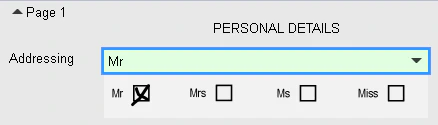 文書ウィンドウに field の画像を表示するには、データ フォームで field を右クリックし、ショートカット メニューから Add Field Picture を選択します。
処理が完了すると、field から抽出されたデータが文書ウィンドウに表示され、その下に field の画像が表示されます。
複数の要素を 1 つのグループにまとめ、そのグループをデータ フォーム上に配置できます。ショートカット メニューのコマンドを使って、グループの配置を揃えたり、余白を指定したりできます (既定値の削除またはリセット) 。また、グループを削除したりロックしたりすることもできます。ロックされたグループの要素は移動できません。
要素をグループ化するには、**Ctrl** キーを押しながらクリックして要素を選択し、そのうちの 1 つを右クリックして、ショートカット メニューの Group Selected をクリックします。要素をグループから外すには、マウスでグループの外へドラッグします。
ラベルまたは画像が field に追加されると、これらの要素はグループ化されます。
認識時に検出されなかったテーブル列は非表示にできます。非表示にする列は次のように指定できます。
* **データ フォーム内**。テーブルのプロパティを開き、Format タブの Select columns to hide when empty リストで非表示にする列を選択します。
**注:** リストの右側にある Move Up ボタンと Move Down ボタンを使用すると、認識された文書内の列の順序を変更できます。この機能は Web Station では使用できません。
* **文書ウィンドウ内**。テーブルのタイトルを右クリックし、ショートカット メニューで非表示にする列名を選択します。
document set または複数のセクションを持つ Document Definition を使用している場合、データ フォーム上で特定のセクションを非表示にしたいことがあります。その場合は、非表示にするセクションのプロパティ ダイアログを開き、**General** タブで Show on verification オプションを無効にします。
文書ウィンドウでの既定の検証順序は、上から下、左から右です。ユーザーが **Tab**、**F4**、または **F8** を押したときに fields が選択される順序は変更できます。
これを行うには、データ フォームのショートカット メニューで Tab Order... をクリックします。開いたダイアログで Custom オプションを選択し、ダイアログ右側のボタンを使って順序を変更します。
* To Beginning は、選択した field をリストの先頭に移動するか、グループ内の group element を最初の位置に配置します。
* Up は、field を 1 つ上の位置に移動します。
* Down は、field を 1 つ下の位置に移動します。
* To End は、field をリストの末尾に移動するか、グループ内の group element を最後の位置に配置します。
* Auto Arrange は、リスト内の fields の順序を文書構造内の順序に合わせて変更します。
この機能は Web Station では使用できません。
検証中は、マウスまたはショートカット メニューのコマンドを使って文書画像をズームできます。
文書画像のさまざまな部分をダブルクリックすると、ズーム レベルが変わります。
* 画像上の field をダブルクリックすると、画像は 100% にズームされます。field は黄色で強調表示されます。もう一度その field をダブルクリックすると、前のズーム レベルに戻ります。
* 認識されたデータ領域内の field をダブルクリックすると、画像は 200% にズームされます。画像はその field を中心に表示され、field は黄色で強調表示されます。
* ページ上の何もない場所をダブルクリックすると、ページ全体が画像領域に収まるようにズーム レベルが変更されます。もう一度ダブルクリックすると、ズーム レベルは 100% になり、ダブルクリックした領域を中心に表示されます。
* 画像領域内の空白部分をダブルクリックすると、画像は 25% にズームされます。
**Tip.** **Ctrl** キーを押しながらマウス ホイールをスクロールして、ズーム インおよびズーム アウトすることもできます。
**Document** ウィンドウのタイトルを右クリックし、ショートカット メニューで Arrange Pages Vertically をクリックすると、ページの並びを水平方向または垂直方向に変更できます。
文書ウィンドウに field の画像を表示するには、データ フォームで field を右クリックし、ショートカット メニューから Add Field Picture を選択します。
処理が完了すると、field から抽出されたデータが文書ウィンドウに表示され、その下に field の画像が表示されます。
複数の要素を 1 つのグループにまとめ、そのグループをデータ フォーム上に配置できます。ショートカット メニューのコマンドを使って、グループの配置を揃えたり、余白を指定したりできます (既定値の削除またはリセット) 。また、グループを削除したりロックしたりすることもできます。ロックされたグループの要素は移動できません。
要素をグループ化するには、**Ctrl** キーを押しながらクリックして要素を選択し、そのうちの 1 つを右クリックして、ショートカット メニューの Group Selected をクリックします。要素をグループから外すには、マウスでグループの外へドラッグします。
ラベルまたは画像が field に追加されると、これらの要素はグループ化されます。
認識時に検出されなかったテーブル列は非表示にできます。非表示にする列は次のように指定できます。
* **データ フォーム内**。テーブルのプロパティを開き、Format タブの Select columns to hide when empty リストで非表示にする列を選択します。
**注:** リストの右側にある Move Up ボタンと Move Down ボタンを使用すると、認識された文書内の列の順序を変更できます。この機能は Web Station では使用できません。
* **文書ウィンドウ内**。テーブルのタイトルを右クリックし、ショートカット メニューで非表示にする列名を選択します。
document set または複数のセクションを持つ Document Definition を使用している場合、データ フォーム上で特定のセクションを非表示にしたいことがあります。その場合は、非表示にするセクションのプロパティ ダイアログを開き、**General** タブで Show on verification オプションを無効にします。
文書ウィンドウでの既定の検証順序は、上から下、左から右です。ユーザーが **Tab**、**F4**、または **F8** を押したときに fields が選択される順序は変更できます。
これを行うには、データ フォームのショートカット メニューで Tab Order... をクリックします。開いたダイアログで Custom オプションを選択し、ダイアログ右側のボタンを使って順序を変更します。
* To Beginning は、選択した field をリストの先頭に移動するか、グループ内の group element を最初の位置に配置します。
* Up は、field を 1 つ上の位置に移動します。
* Down は、field を 1 つ下の位置に移動します。
* To End は、field をリストの末尾に移動するか、グループ内の group element を最後の位置に配置します。
* Auto Arrange は、リスト内の fields の順序を文書構造内の順序に合わせて変更します。
この機能は Web Station では使用できません。
検証中は、マウスまたはショートカット メニューのコマンドを使って文書画像をズームできます。
文書画像のさまざまな部分をダブルクリックすると、ズーム レベルが変わります。
* 画像上の field をダブルクリックすると、画像は 100% にズームされます。field は黄色で強調表示されます。もう一度その field をダブルクリックすると、前のズーム レベルに戻ります。
* 認識されたデータ領域内の field をダブルクリックすると、画像は 200% にズームされます。画像はその field を中心に表示され、field は黄色で強調表示されます。
* ページ上の何もない場所をダブルクリックすると、ページ全体が画像領域に収まるようにズーム レベルが変更されます。もう一度ダブルクリックすると、ズーム レベルは 100% になり、ダブルクリックした領域を中心に表示されます。
* 画像領域内の空白部分をダブルクリックすると、画像は 25% にズームされます。
**Tip.** **Ctrl** キーを押しながらマウス ホイールをスクロールして、ズーム インおよびズーム アウトすることもできます。
**Document** ウィンドウのタイトルを右クリックし、ショートカット メニューで Arrange Pages Vertically をクリックすると、ページの並びを水平方向または垂直方向に変更できます。